
Aprende a cargar tu canción, completa sus datos y créditos, sube la portada y configura el envío a las plataformas de música. Esta guía te acompaña desde la creación del lanzamiento hasta el seguimiento de su distribución.
Antes de empezar
- Audio: formato WAV, 16 o 24 bit, 44.1 kHz o más. Un archivo por canción.
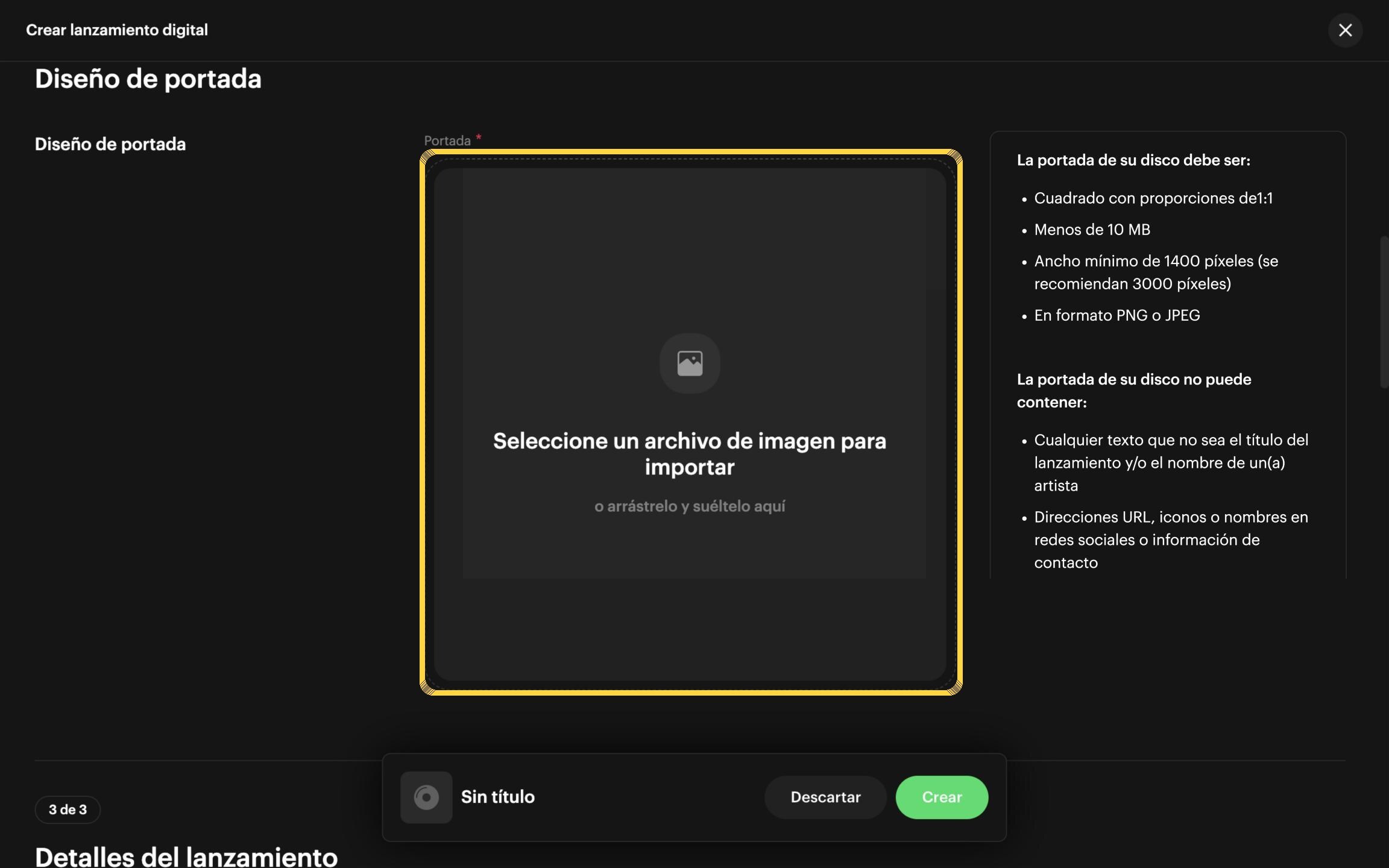
- Portada: cuadrada, mínimo 1400 × 1400 píxeles (ideal 3000 × 3000), en JPG o PNG y de menos de 10 MB.
- Datos de cada canción: título, artista, nombre del productor, género principal y secundario, y la letra si tiene.
- Quién la escribió: nombre completo del compositor (nombres y apellidos, no el nombre artístico), qué hizo cada persona y su porcentaje.
- Fecha de estreno: el día en que quieres que salga tu música.
- Dueño de los derechos: nombre del sello o del artista, tal como se mostrará en las tiendas.
Reglas importantes
- No uses el botón Atrás del navegador. Pierdes lo que llevas. Usa «Volver a detalles de lanzamiento» o la X de la plataforma.
- Todo lo que tiene asterisco rojo * es obligatorio.
- 7KINGIN no acepta remixes ni música hecha con inteligencia artificial. Un lanzamiento así puede ser rechazado.
INICIO
Crear el lanzamiento
De la pantalla de inicio al formulario nuevo.
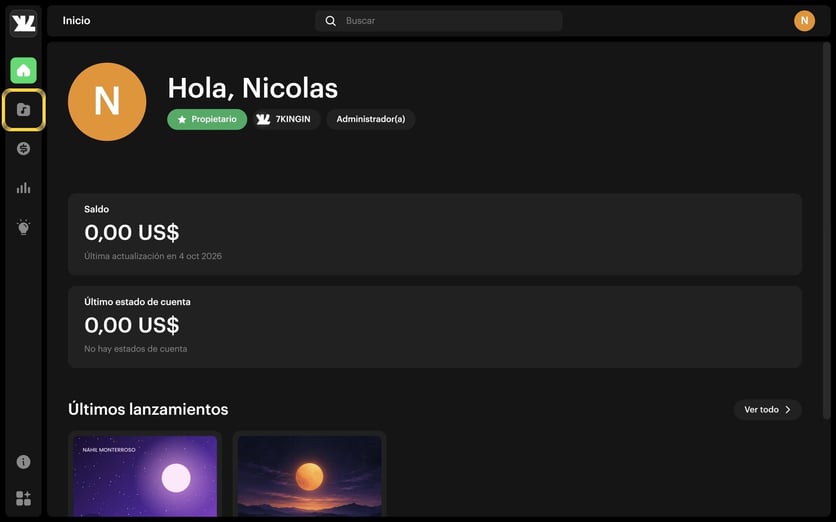
Paso 1. Entra a Catálogo
En el menú de la izquierda, haz clic en el ícono de Catálogo: la carpeta con la nota musical.
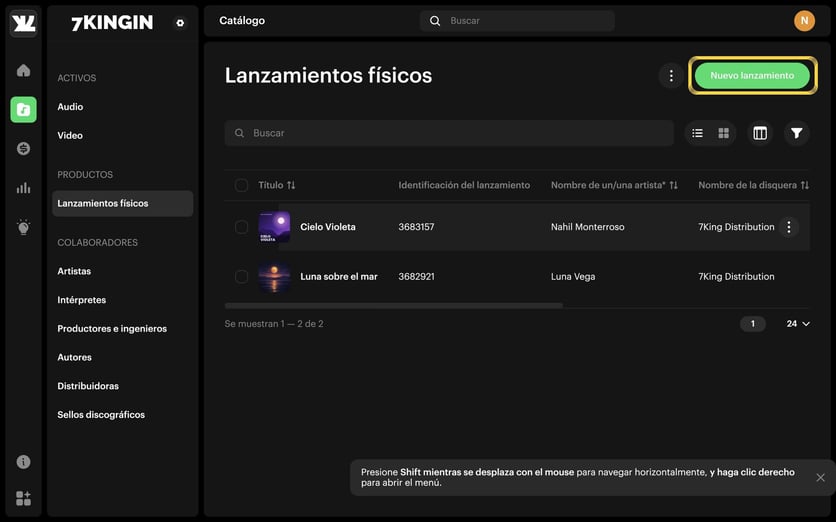
Paso 2. Haz clic en «Nuevo lanzamiento»
Es el botón verde de arriba a la derecha.
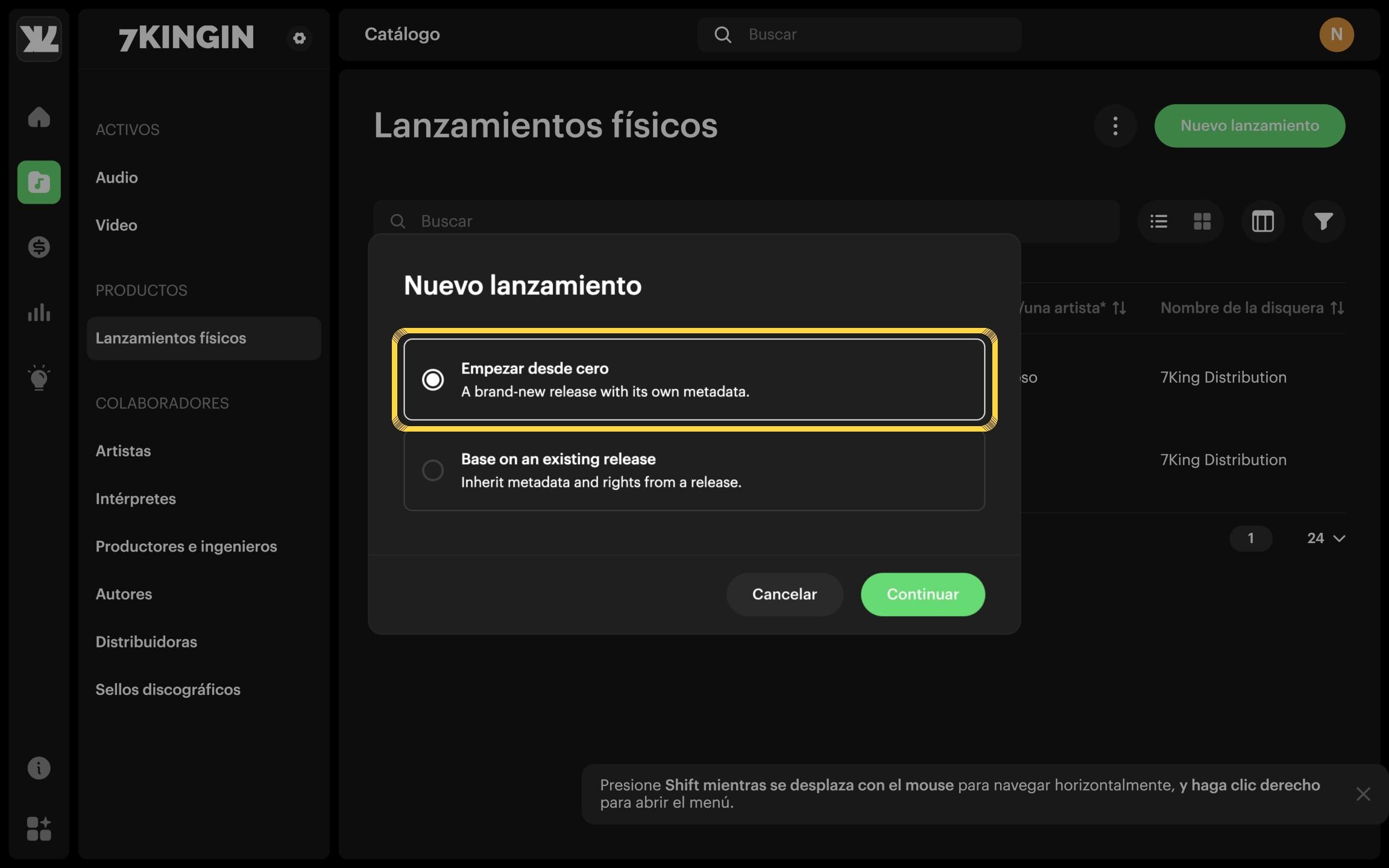
Paso 3. Elige «Empezar desde cero»
Normalmente ya viene marcado. Si no lo está, haz clic para marcarlo.
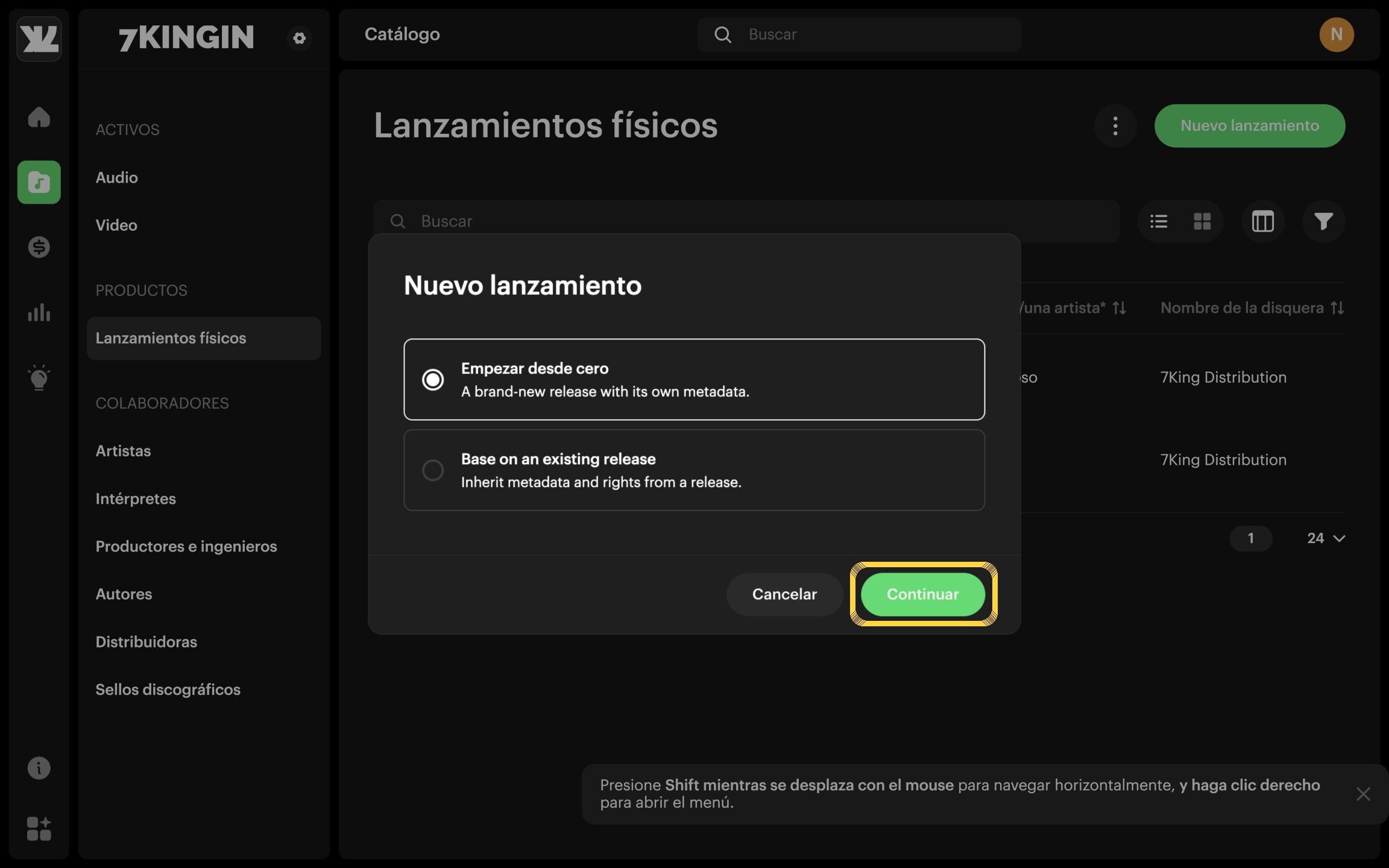
Paso 4. Haz clic en «Continuar»
Se abre el formulario para crear tu lanzamiento.
AUDIO
Sube tu canción
Sube el archivo de audio desde tu computadora.
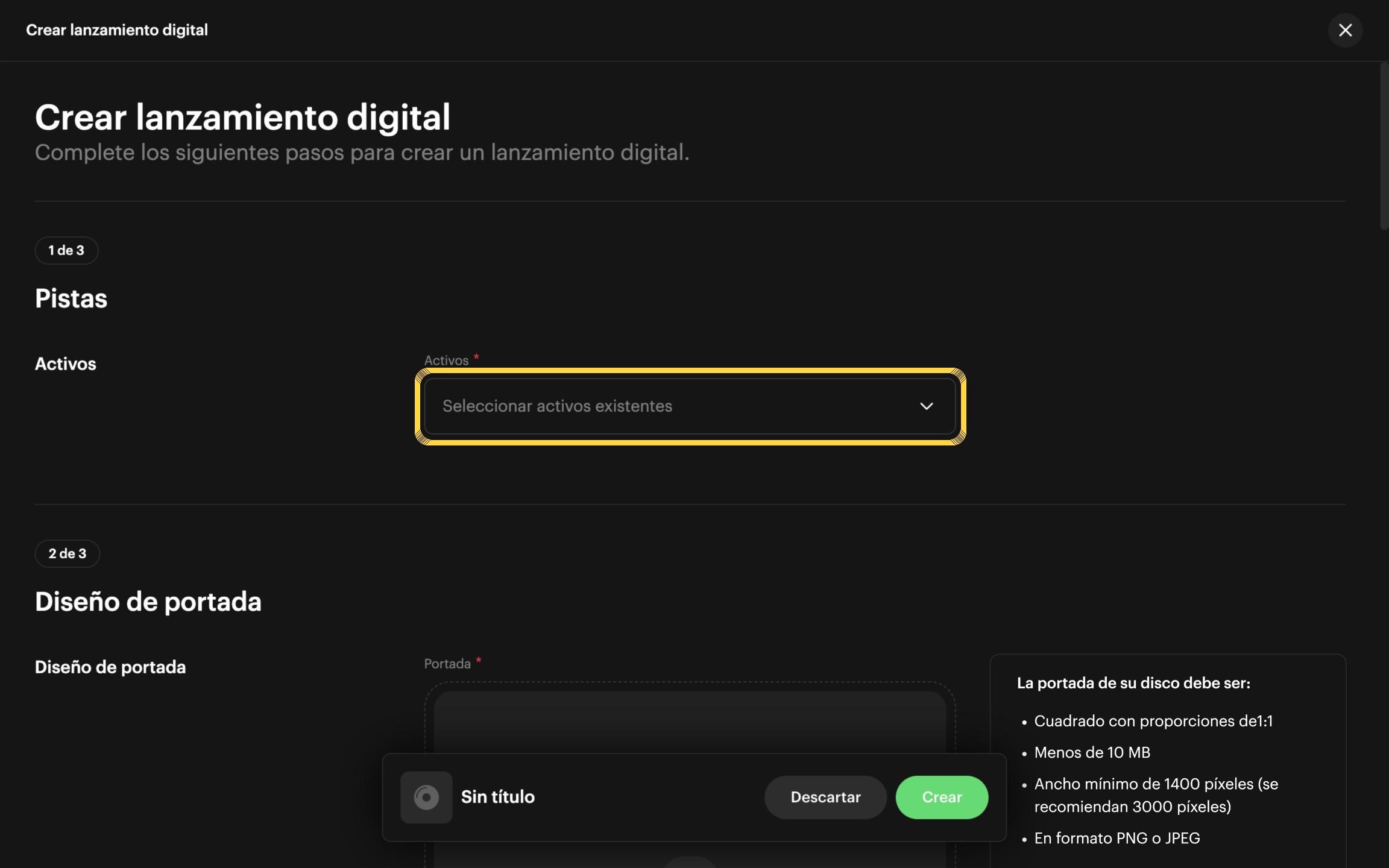
Paso 5. Abre la lista «Activos»
En 1 de 3 · Pistas, haz clic en «Seleccionar activos existentes». Se despliega una lista.
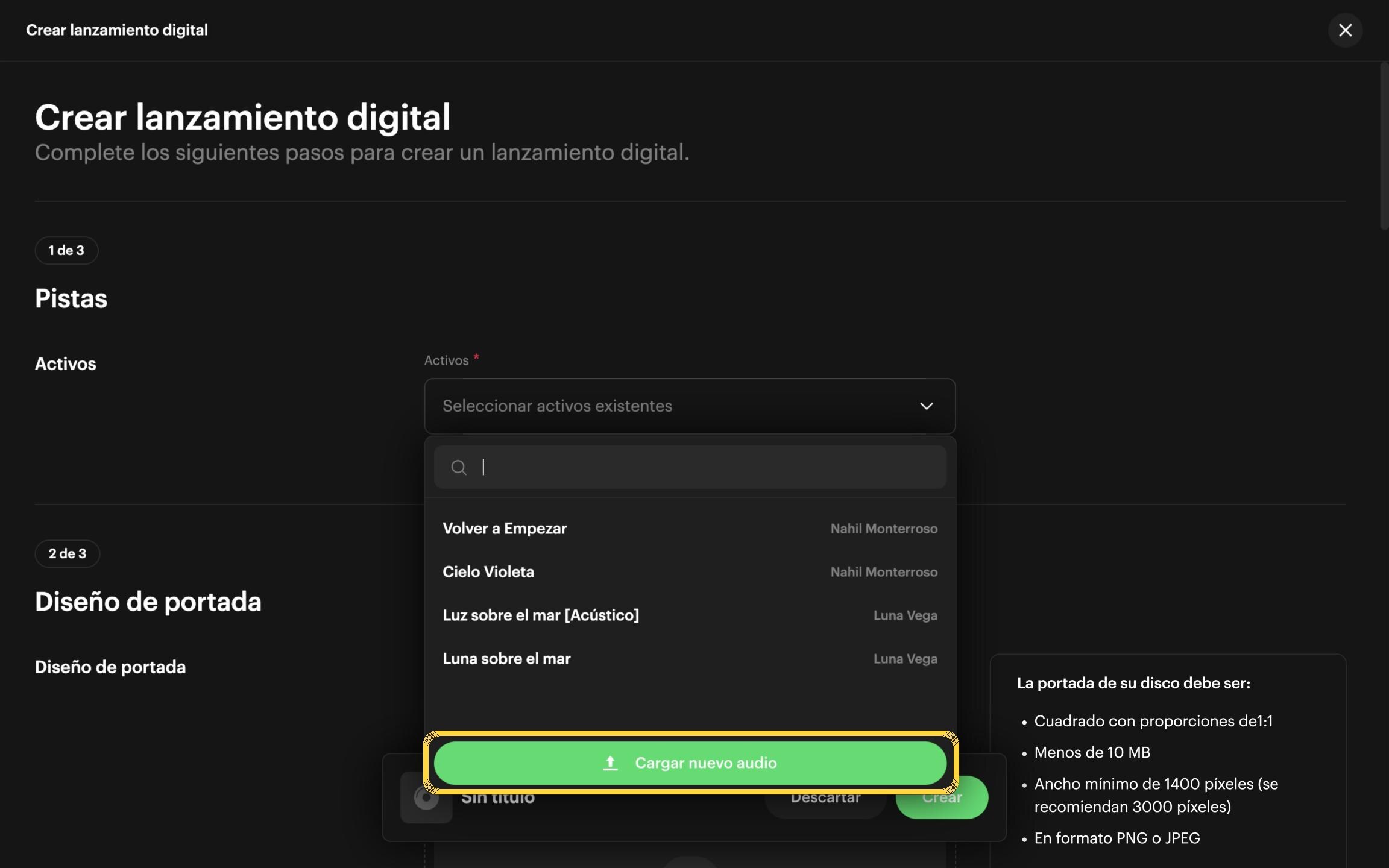
Paso 6. Haz clic en «Cargar nuevo audio»
Se abre una ventana de tu computadora. Busca tu archivo WAV, haz clic en él y luego en Abrir. Espera a que termine de subir.
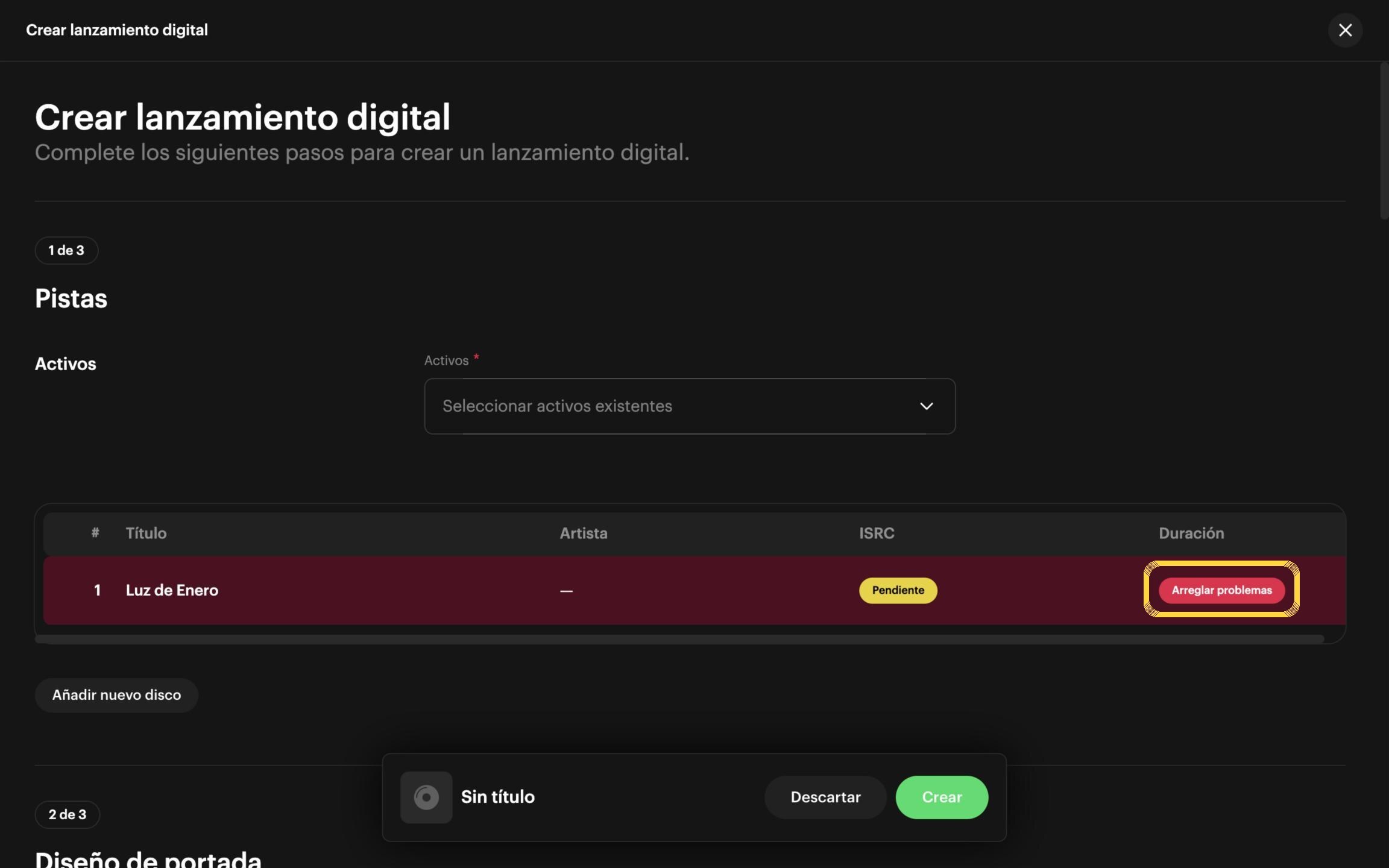
Paso 7. Sale en rojo: haz clic en «Arreglar problemas»
Es normal. La canción aparece en rojo porque todavía no tiene sus datos. Al hacer clic se abre el formulario de la canción: continúa con «Completa la información de tu canción».
DATOS DE LA CANCIÓN
Completa la información de tu canción
Idioma, título y versión
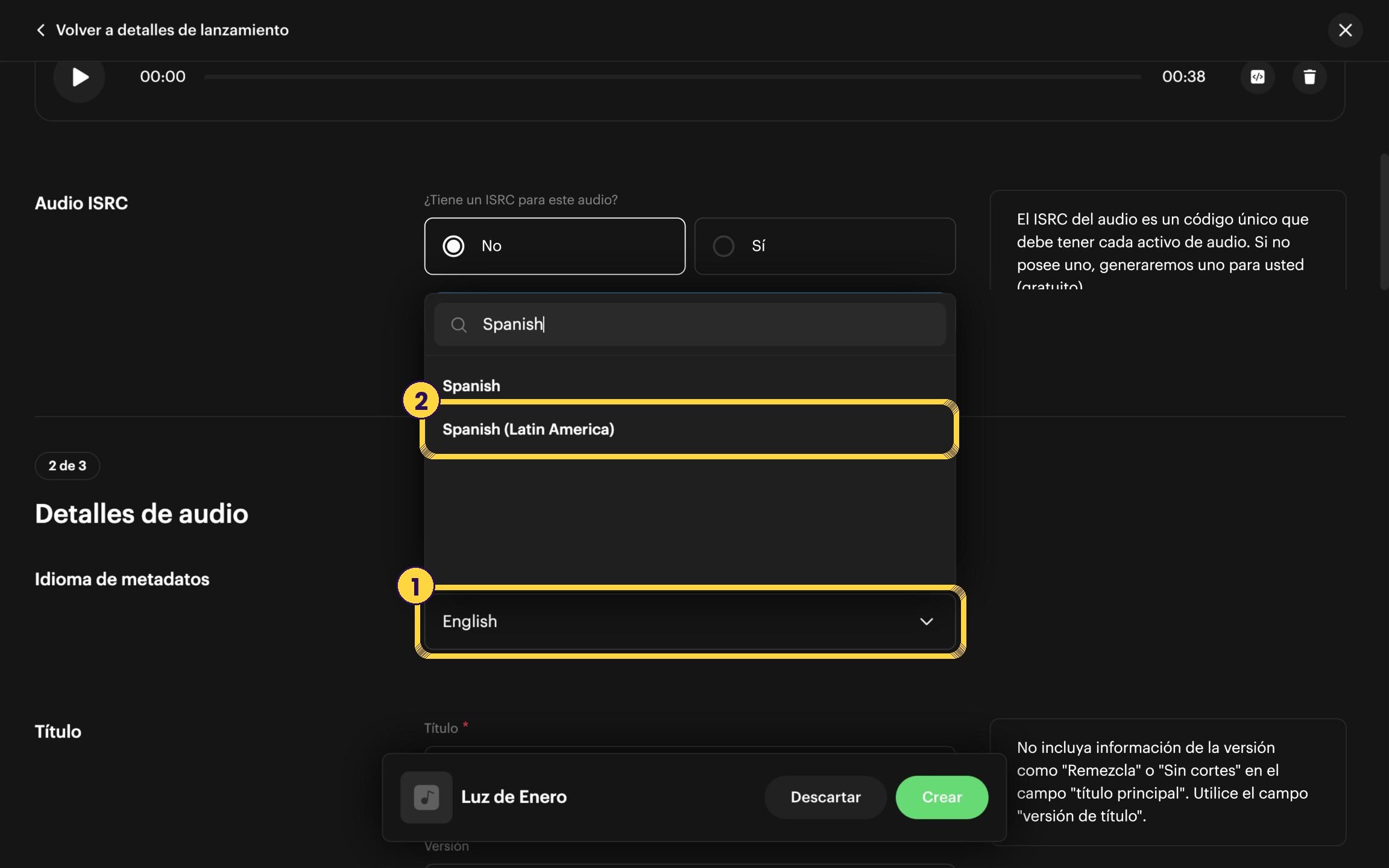
Paso 8. Elige el idioma
1. Haz clic en el campo Idioma: se despliega una lista. Escribe «Spanish» para buscar. 2. Haz clic en «Spanish (Latin America)».
Consejo: Es el idioma en que escribes el título, no el de la letra.
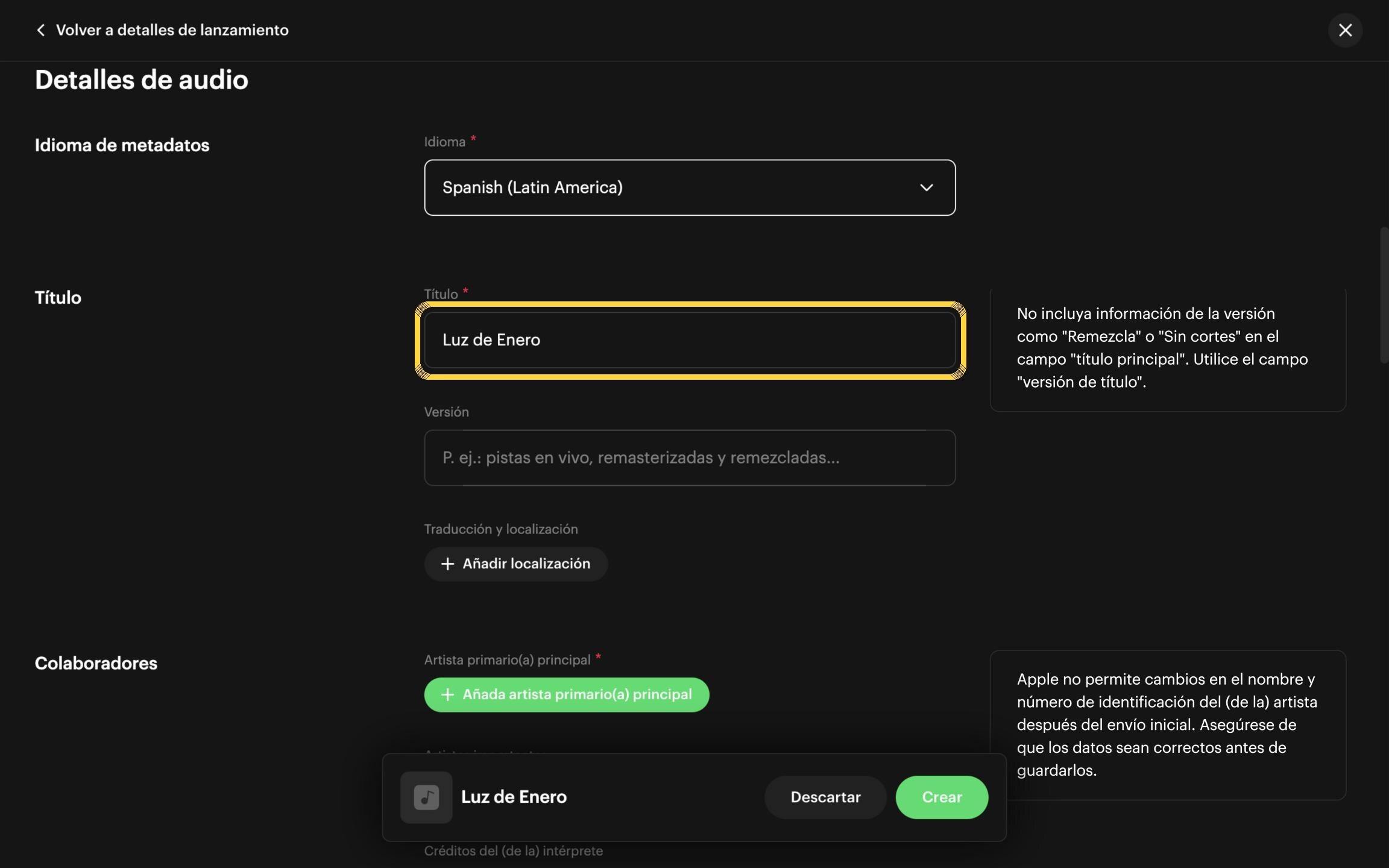
Paso 9. Agrega el título de la canción
Haz clic en Título y escribe el nombre de la canción, tal como debe verse en las tiendas.
Consejo: No pongas aquí «feat.», «Remix» ni el nombre del artista. El artista invitado se agrega más abajo, en Artistas importantes.
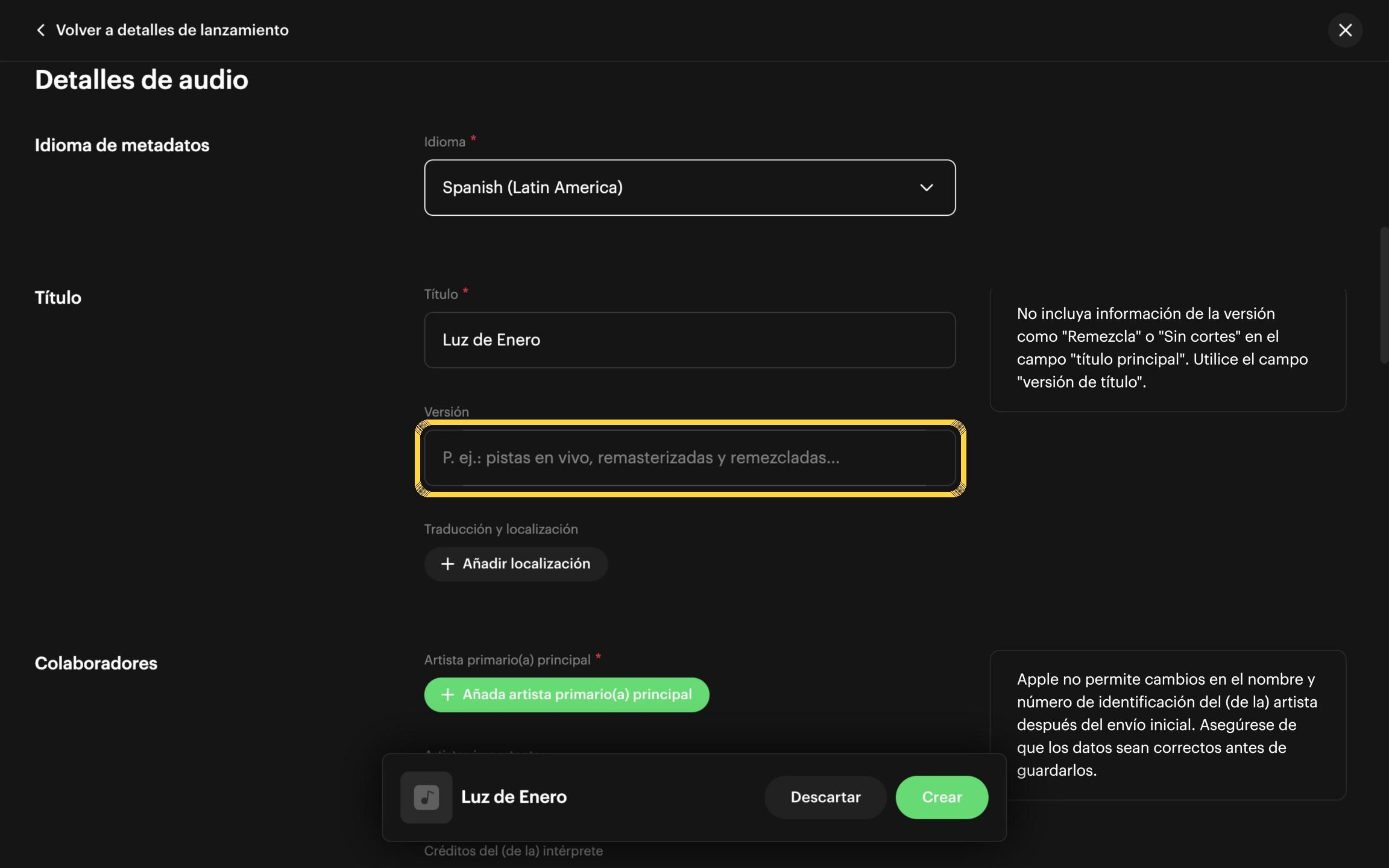
Paso 10. Versión: déjalo vacío si es la grabación original
Si es la grabación original, deja el campo Versión vacío. Complétalo solo si es una versión diferente, como Acústico, En vivo o Remasterizado.
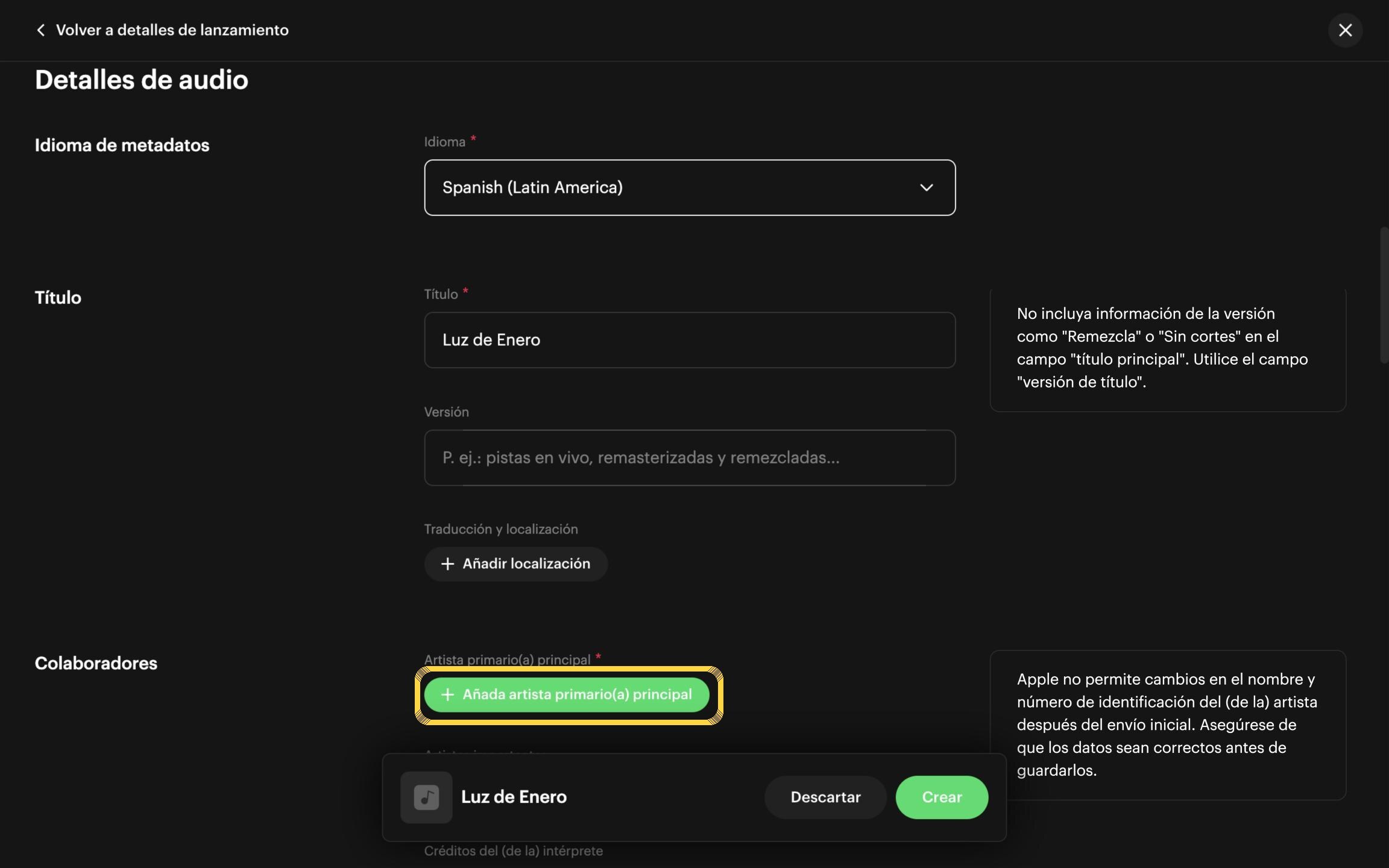
Artista y productor
Paso 11. Haz clic en «Añada artista primario(a) principal»
Se abre una ventana para elegir al artista. Si el artista ya está en la lista, haz clic en su nombre y luego en Añadir artista. Si no aparece, sigue los pasos 12 al 14.
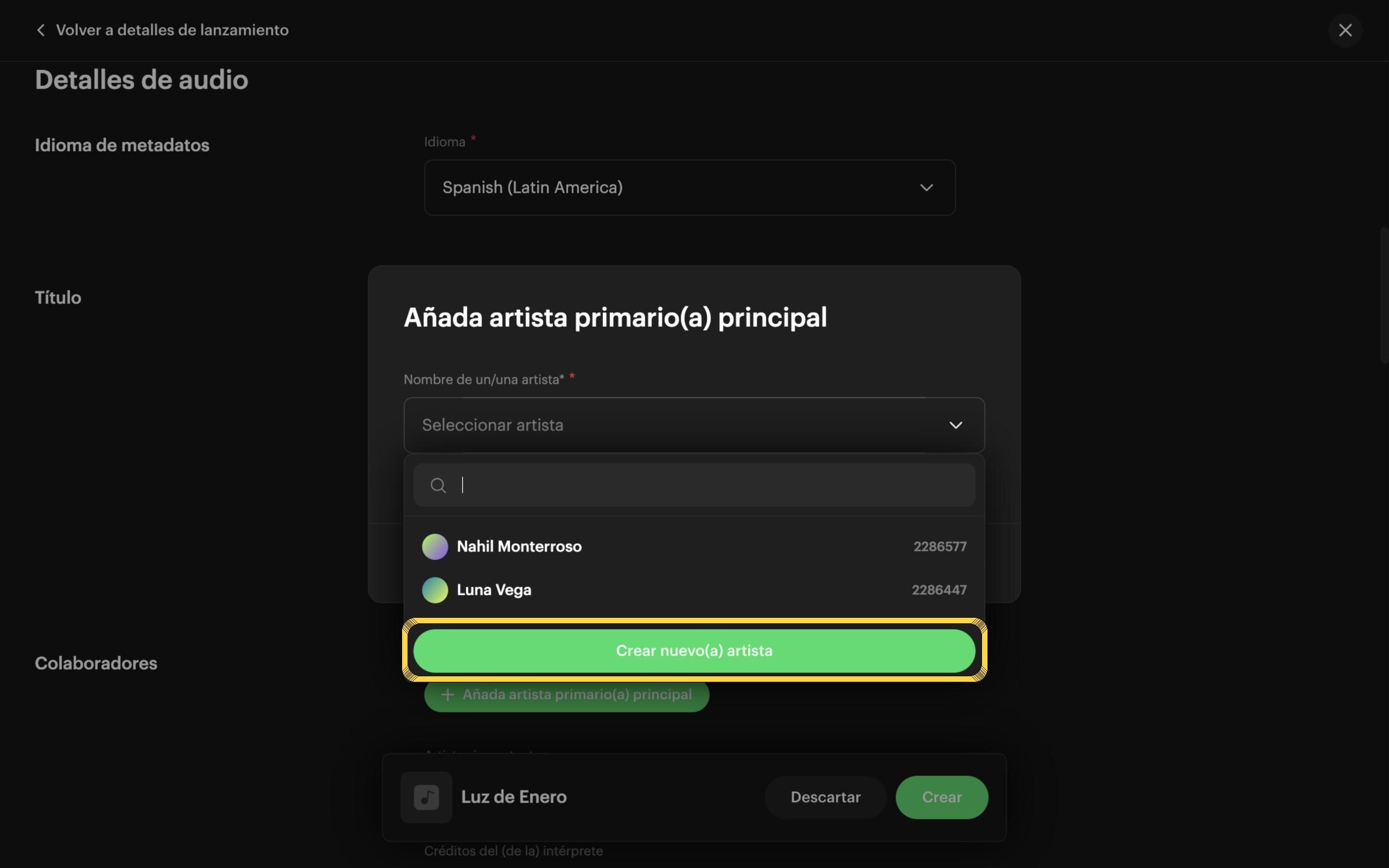
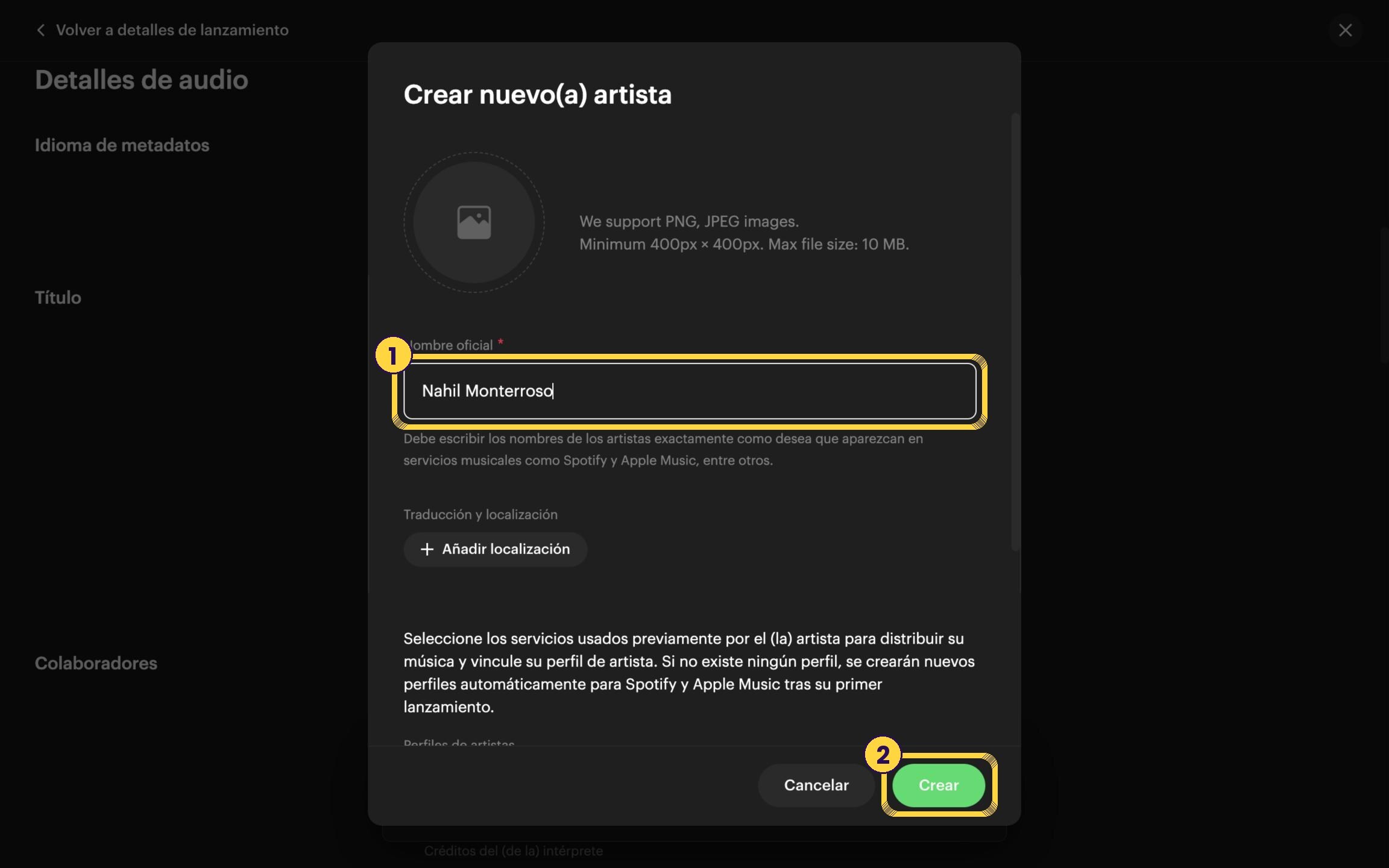
Paso 12. Haz clic en «Crear nuevo(a) artista»
(Solo si el artista es nuevo)
Úsalo solo si el artista no aparece en la lista.
Paso 13. Escribe el nombre del artista
(Solo si el artista es nuevo)
1. Escribe el nombre exactamente como debe aparecer en Spotify y Apple Music. 2. Haz clic en Crear.
Consejo: Revisa mayúsculas y tildes: después es difícil cambiarlo.
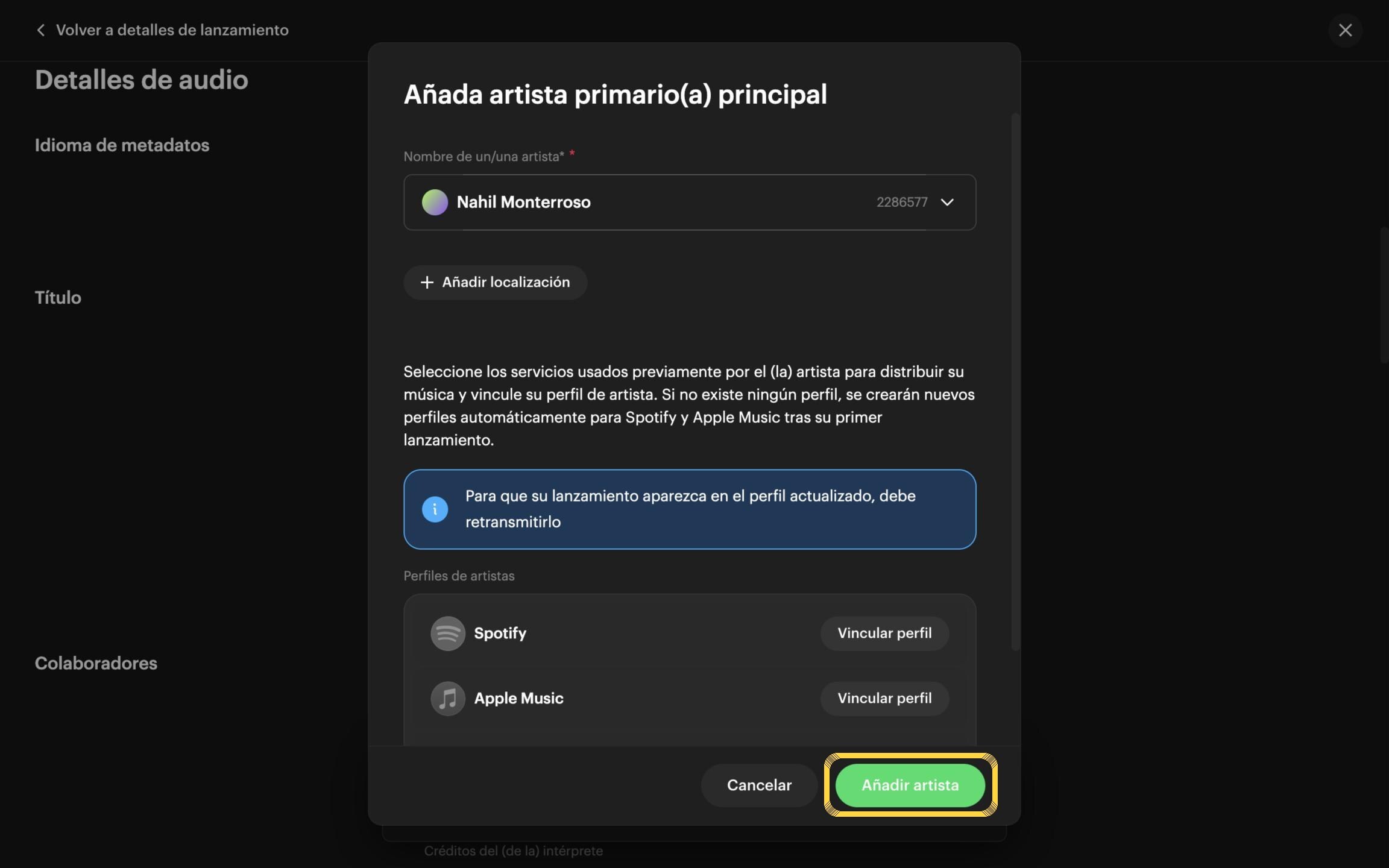
Paso 14. Haz clic en «Añadir artista»
(Solo si el artista es nuevo)
Vincular perfil: si el artista es nuevo y nunca ha publicado música, déjalo en blanco; las tiendas crean su perfil. Si ya tiene perfil en Spotify o Apple Music, ahí se agrega el ID de ese perfil. Luego haz clic en Añadir artista.
Opcional. Agrega un artista invitado (feat.)
En Artistas importantes, haz clic en Añadir artista, elige al artista y su rol:
- Primary artist: el lanzamiento aparece en el perfil de los dos artistas.
- Featuring: es solo una invitación; el lanzamiento no aparece en el perfil del artista invitado.
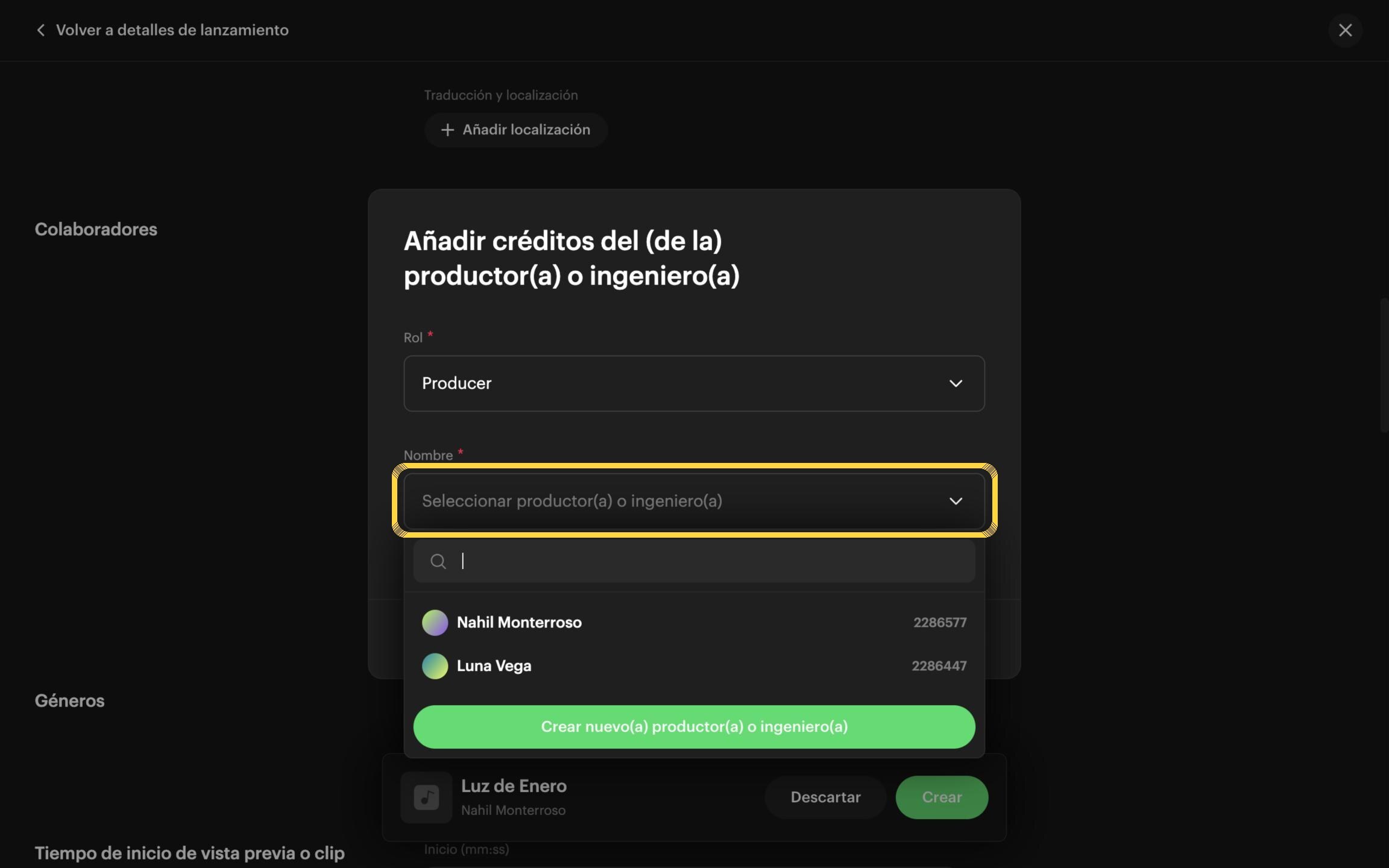
Paso 15. Agrega el productor
Baja a «Créditos del productor o ingeniero» y haz clic en Añadir créditos. En Nombre, elige o crea a quien produjo la canción y haz clic en Añadir créditos.
Consejo: Es el nombre del productor, no del artista. Ejemplo: «Juan Producer». Si el artista se produjo solo, usa su nombre.
Géneros y características del audio
Paso 16. Elige el género principal
Haz clic en Género principal, escribe para buscar y haz clic en el género de tu canción.
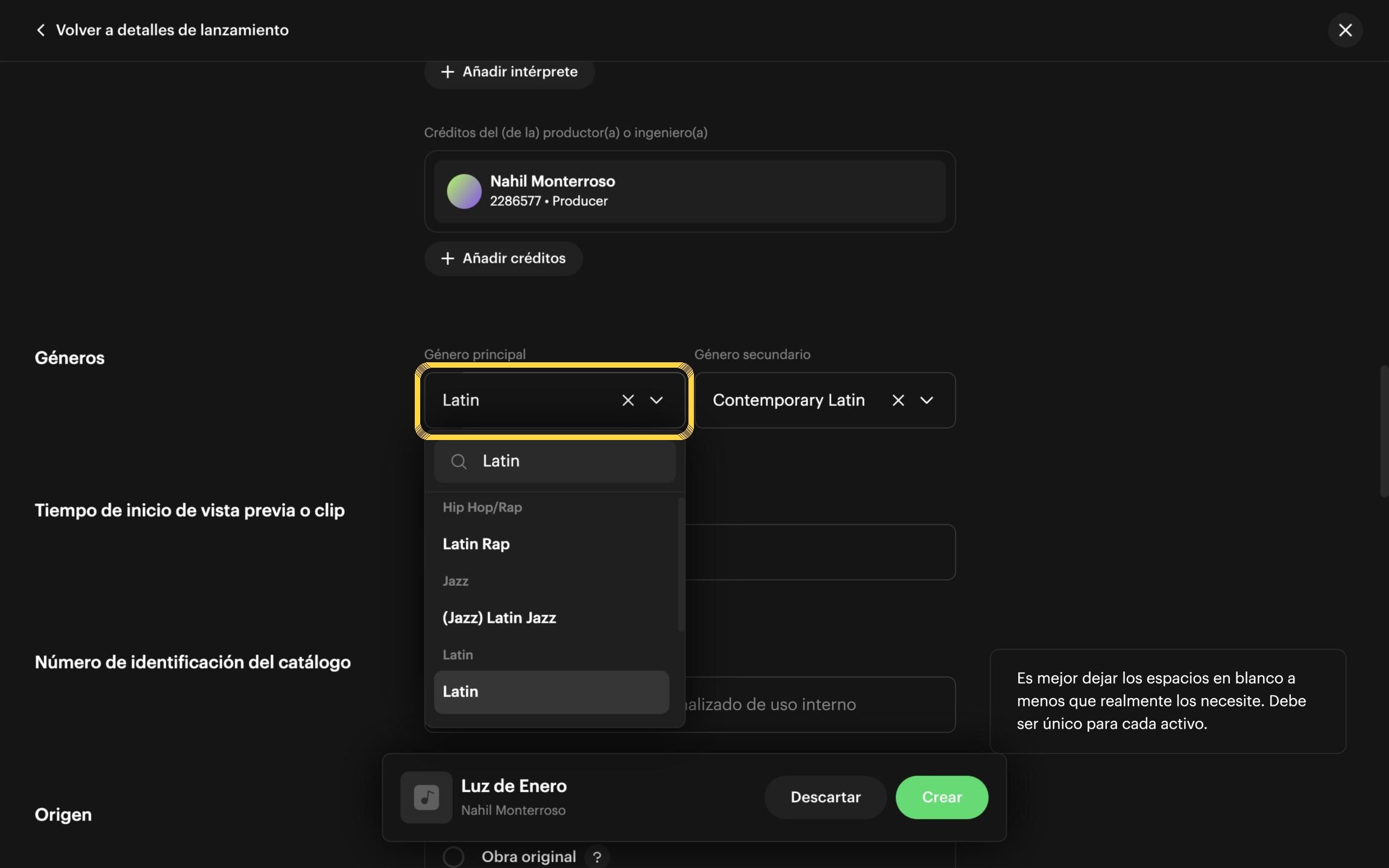
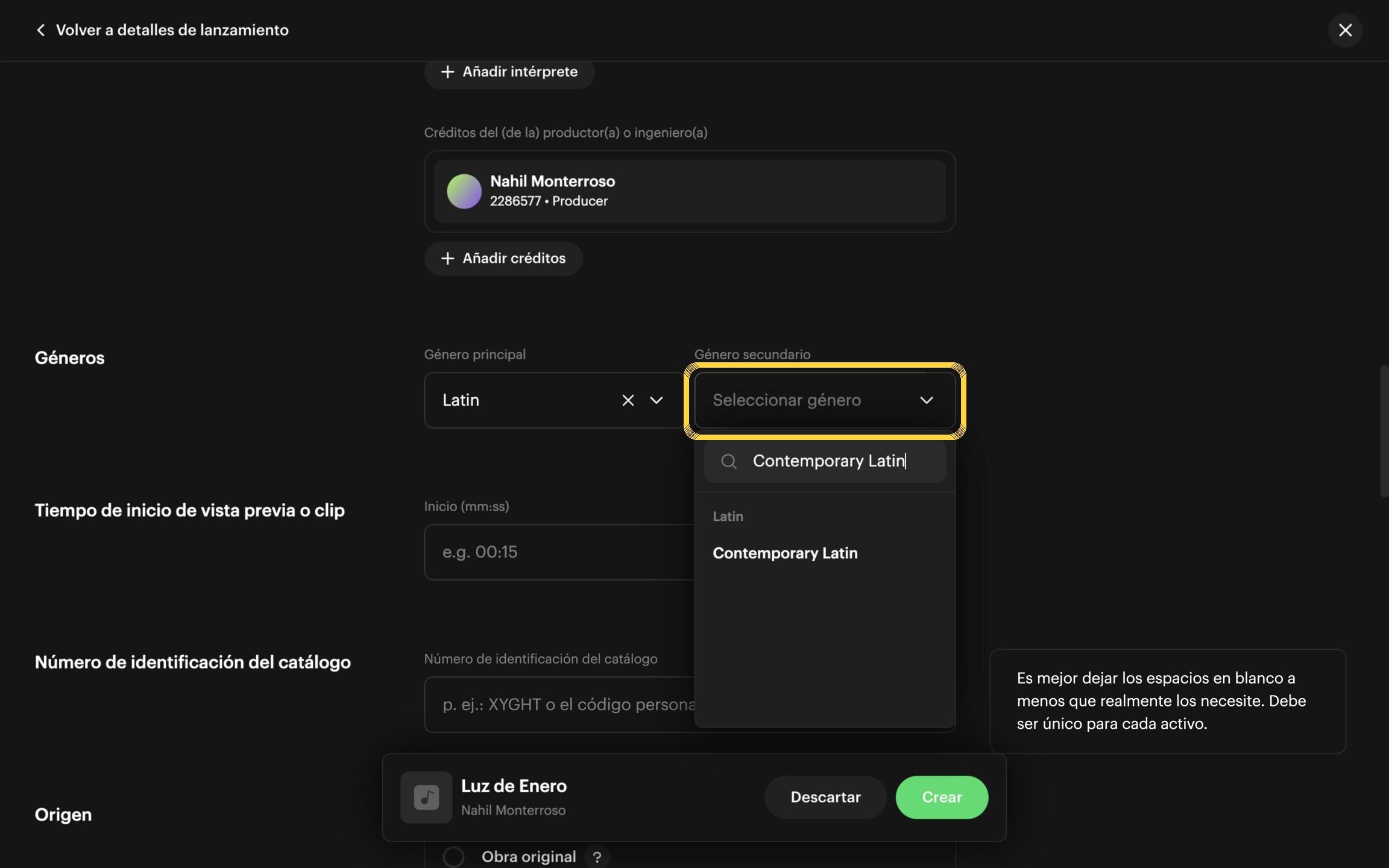
Paso 17. Elige el género secundario
Haz clic en Género secundario y elige el que más se parezca a tu canción.
Consejo: Debes agregar los dos géneros.
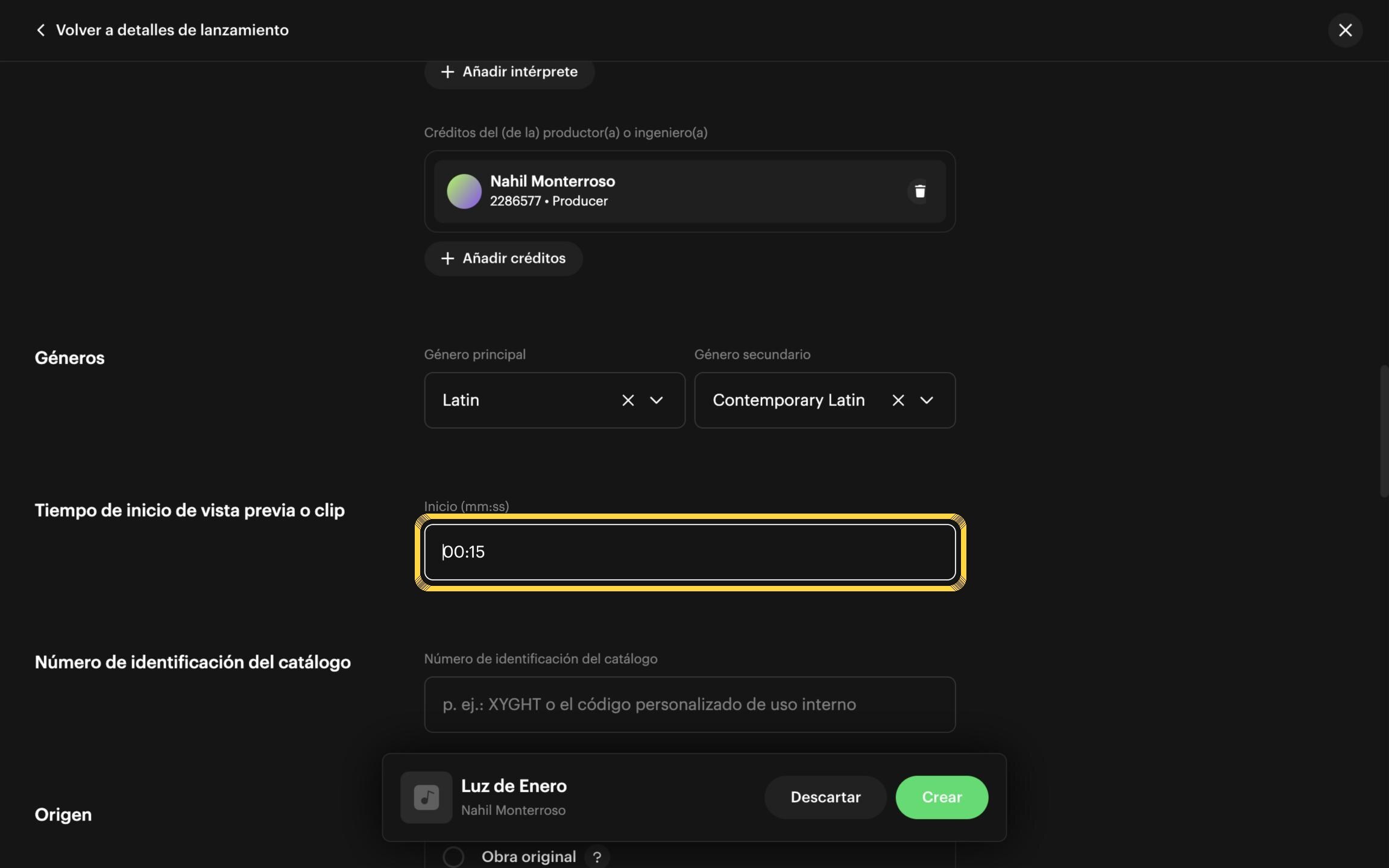
Paso 18. Indica la vista previa
Escribe el minuto y segundo donde empieza el adelanto de la canción, en formato mm:ss. Ejemplo: 00:15.
Consejo: Elige la mejor parte, por ejemplo el coro.
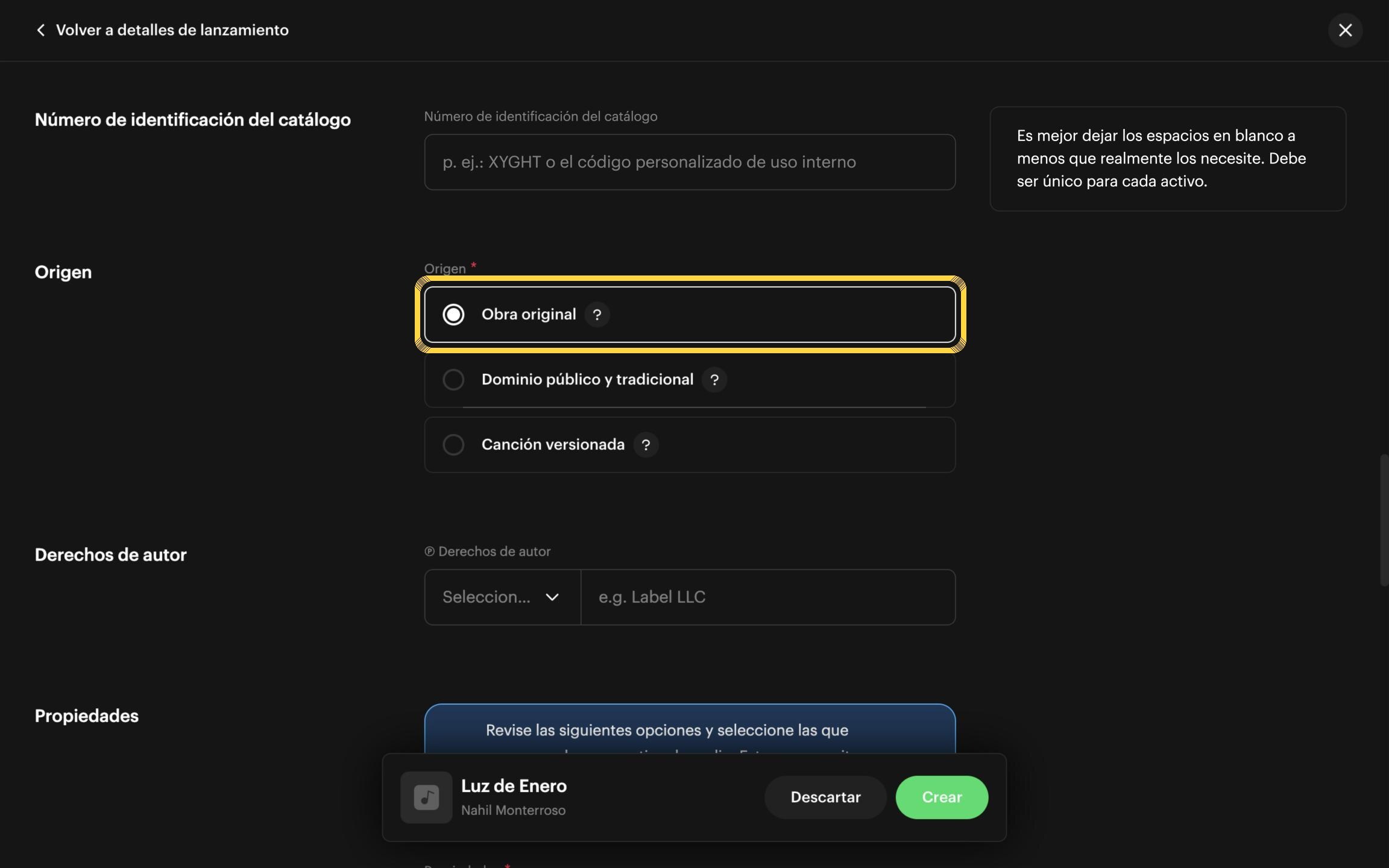
Paso 19. Marca el origen
Marca «Obra original» cuando la canción la escribió el artista. Si es un cover de otra persona, marca «Canción versionada» y más abajo, en autores, agrega el nombre del compositor original.
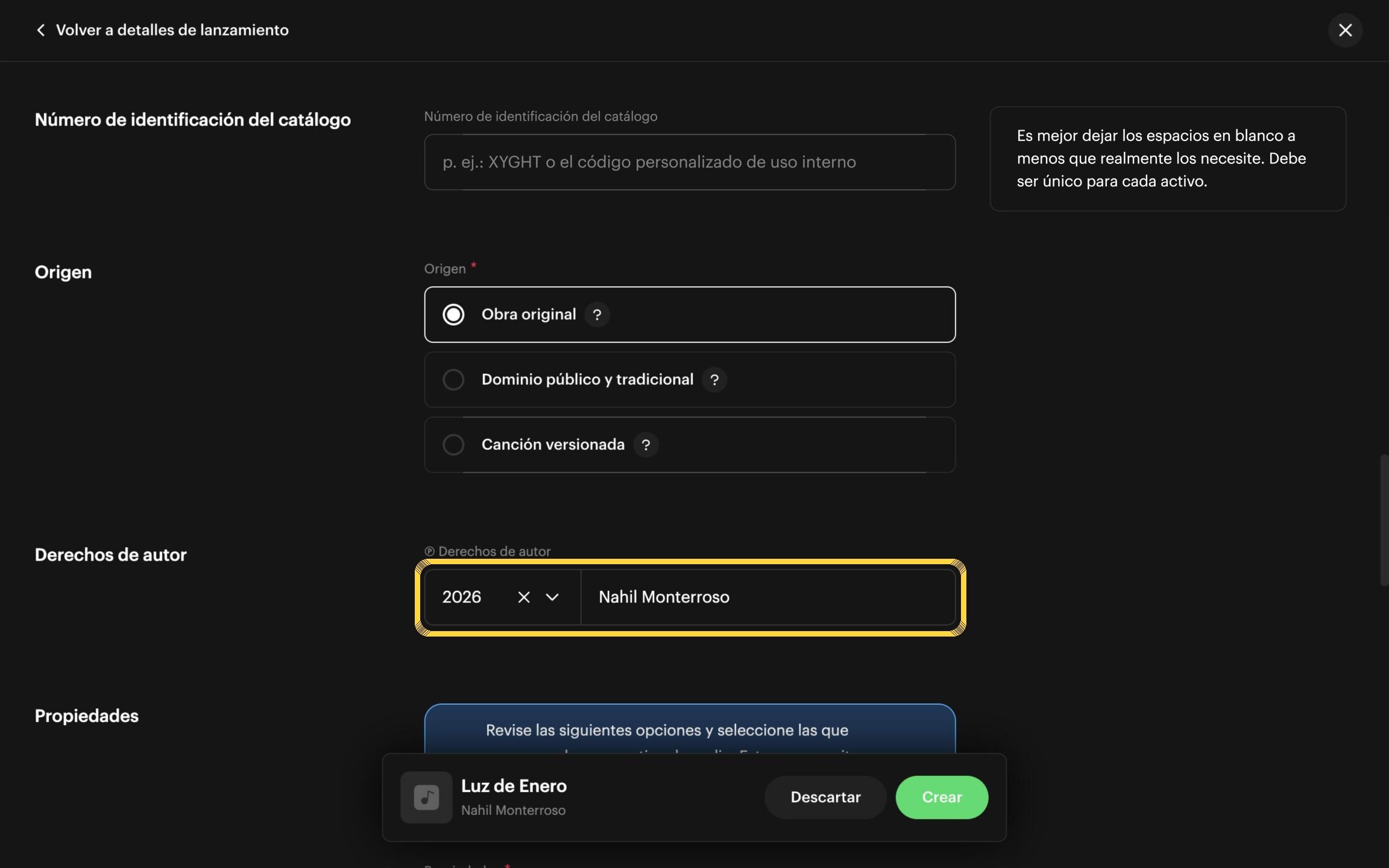
Paso 20. Completa los derechos Ⓟ
Elige el año y escribe el nombre del sello o del artista dueño de la grabación.
Consejo: Este nombre se muestra en público en las tiendas.
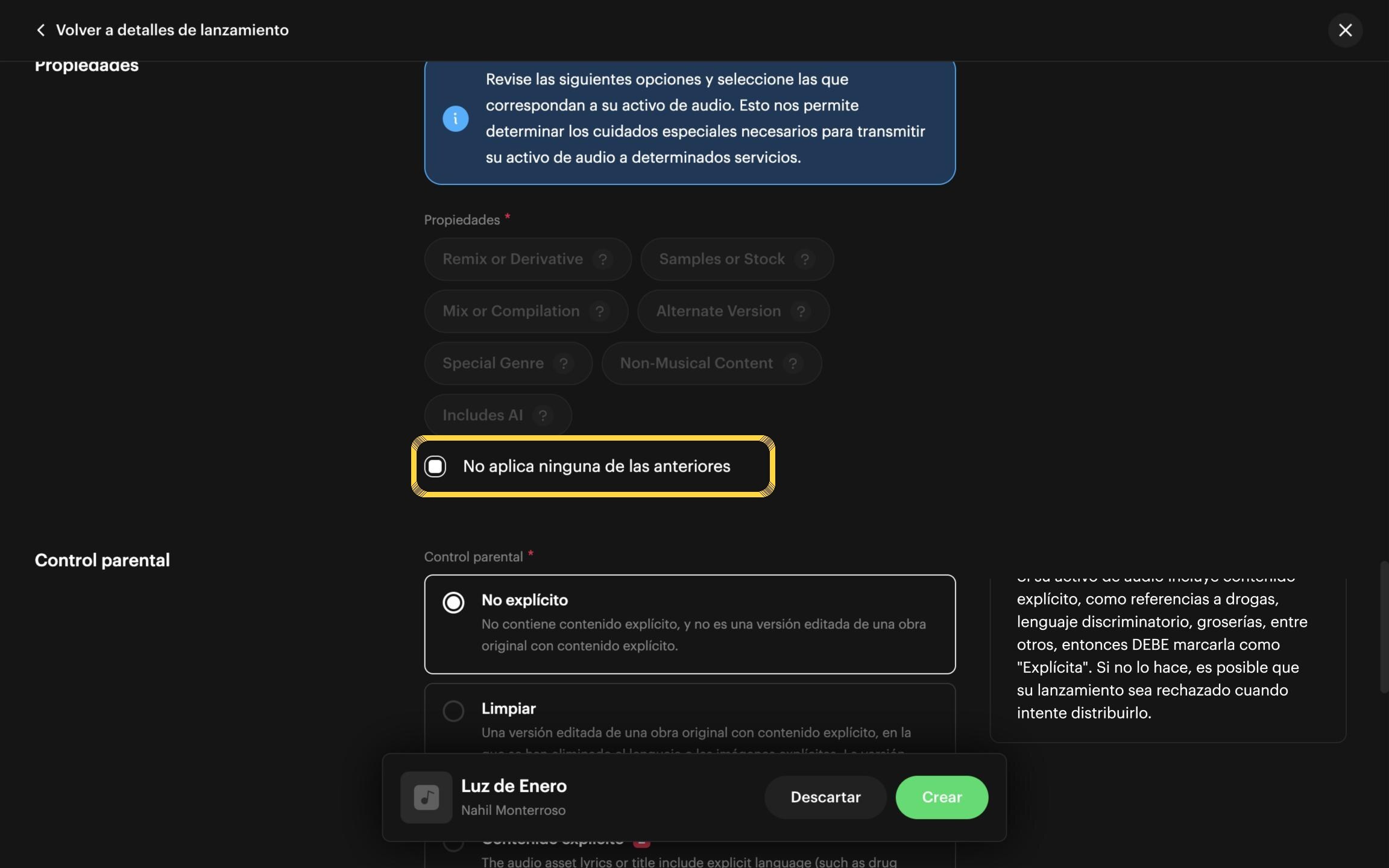
Paso 21. Propiedades: marca «No aplica ninguna»
Es lo correcto para la mayoría de artistas. Marca «No aplica ninguna de las anteriores».
Consejo: 7KINGIN no acepta remixes ni contenido hecho con IA: el lanzamiento puede ser rechazado.
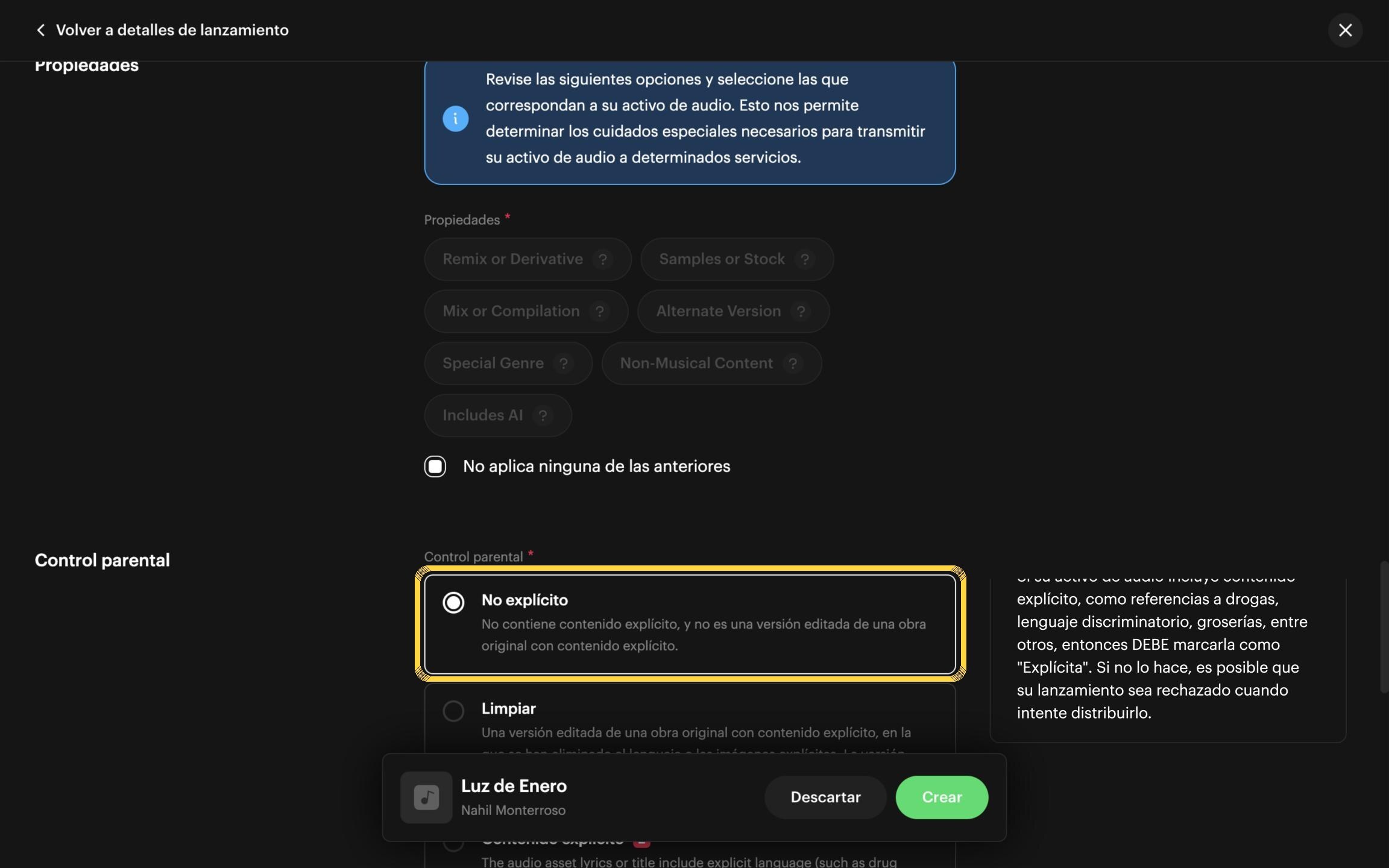
Paso 22. Control parental
Lo normal es No explícito. Elige «Contenido explícito» si la letra o el título tienen groserías, o hablan de drogas, sexo o violencia, o usan lenguaje discriminatorio.
Consejo: Si es explícita y no la marcas, pueden rechazar tu lanzamiento.
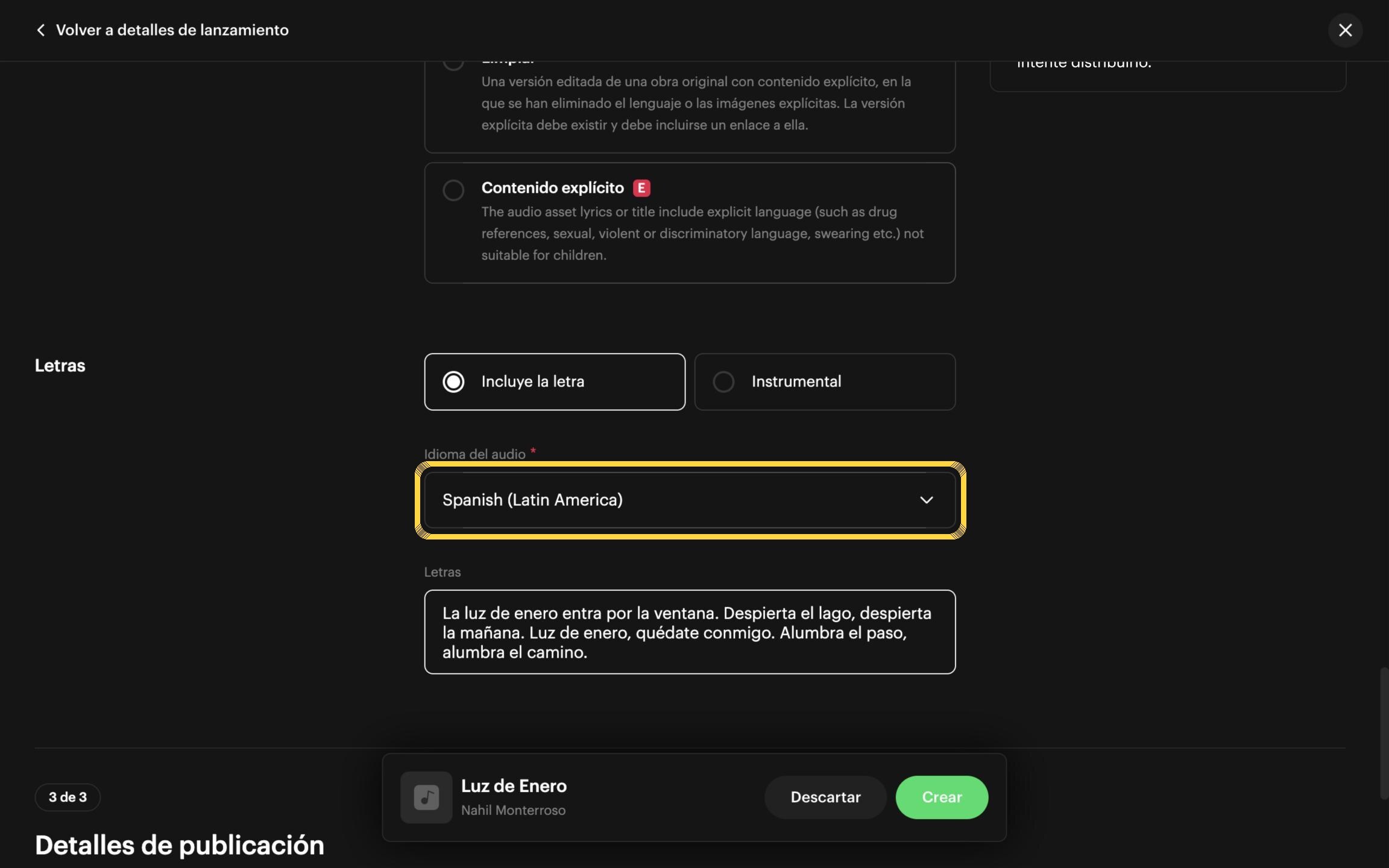
Paso 23. Elige el idioma del audio
Es obligatorio: el idioma en que se canta. Si la canción no tiene voz, marca «Instrumental».
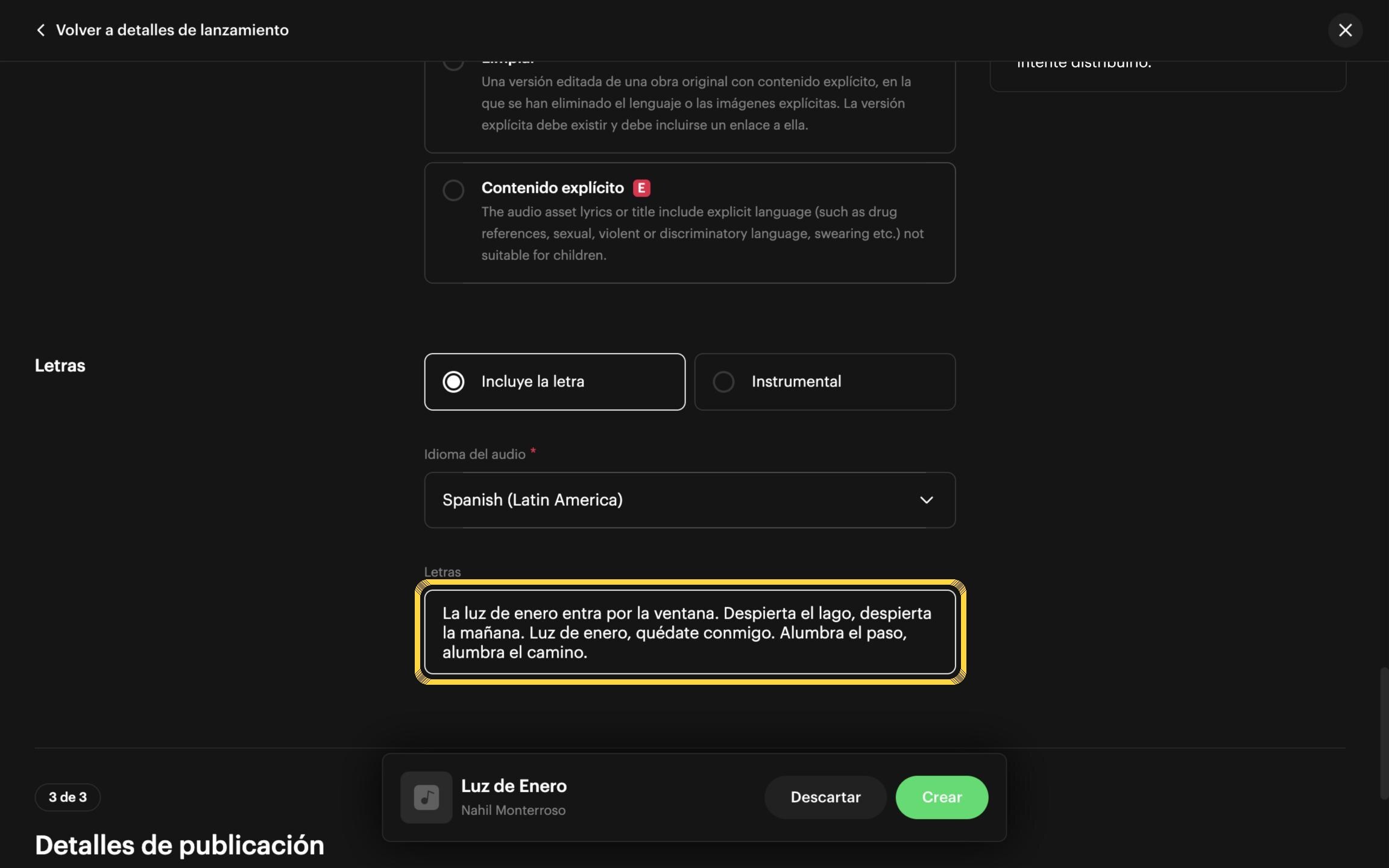
Paso 24. Pega la letra
Haz clic en el cuadro y pega la letra completa.
Consejo: La letra es opcional, pero recomendada. Si no la tienes, deja el cuadro en blanco.
Autores y porcentajes
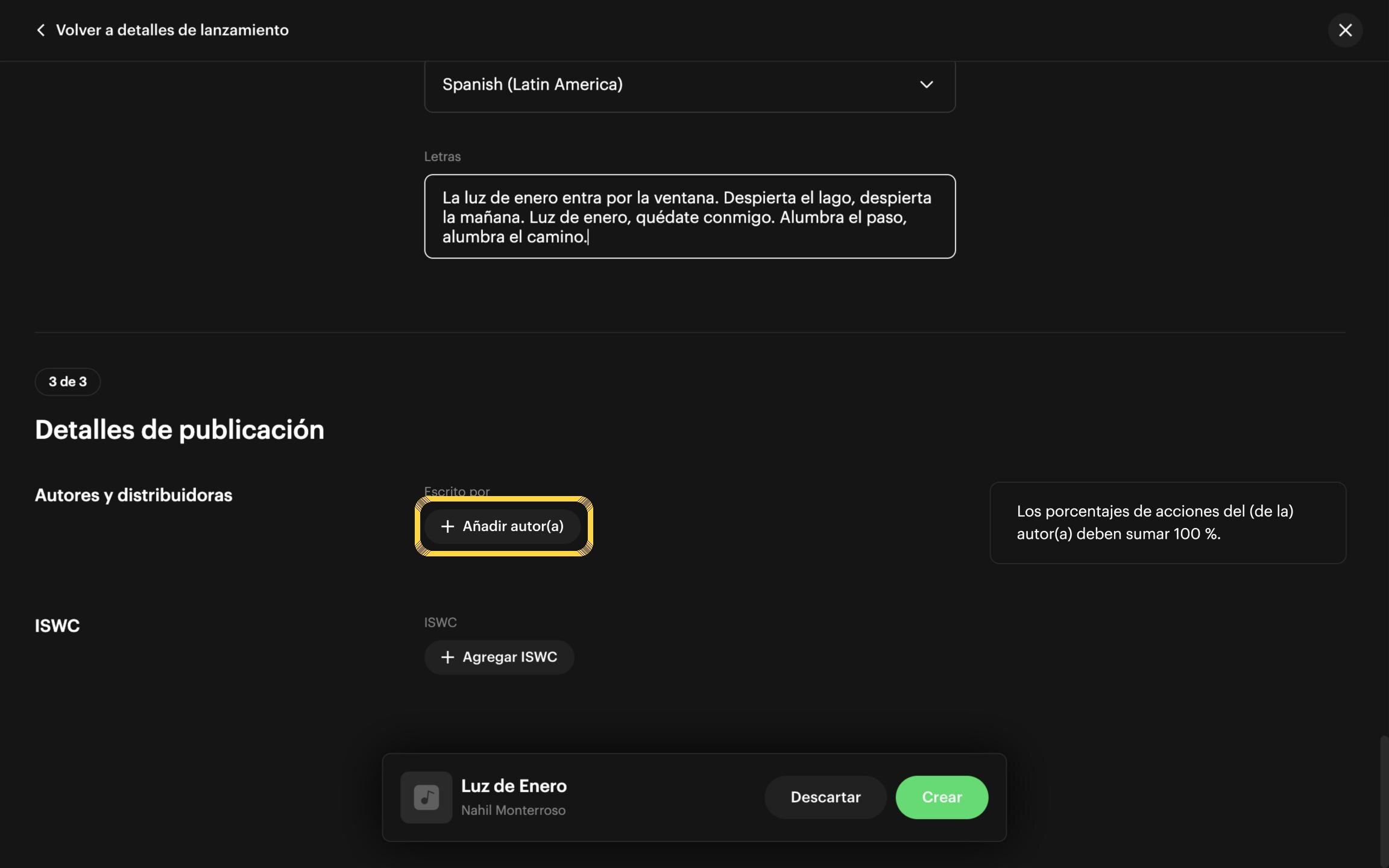
Paso 25. Haz clic en «Añadir autor(a)»
Dentro del formulario de la canción, baja a 3 de 3 · Detalles de publicación. Aquí agregas a quienes escribieron la canción.
Paso 26. Busca al autor
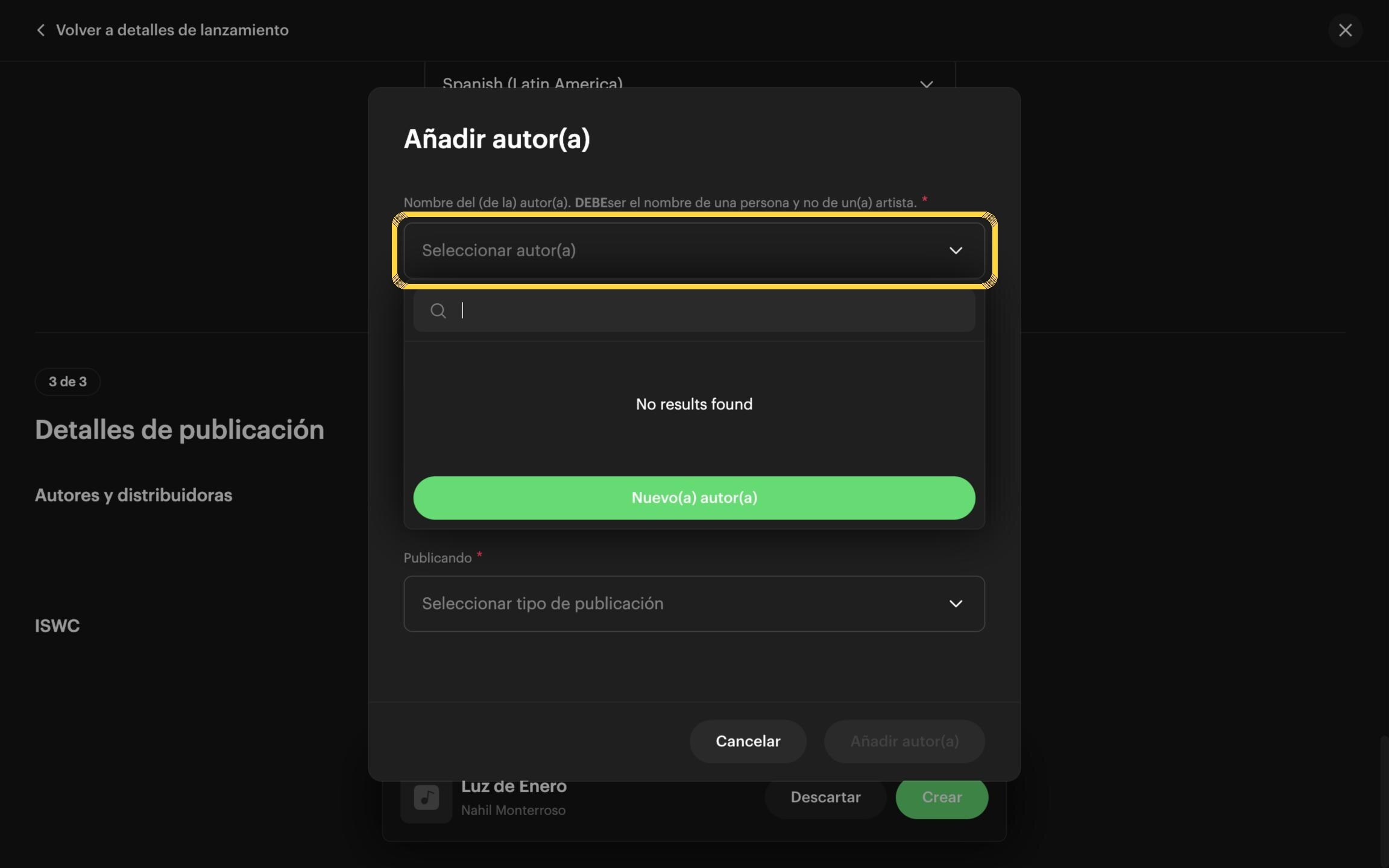
Haz clic en «Seleccionar autor(a)»: se despliega un buscador. Escribe el nombre de la persona.
Consejo: Dice «No results found» hasta que escribes un nombre.
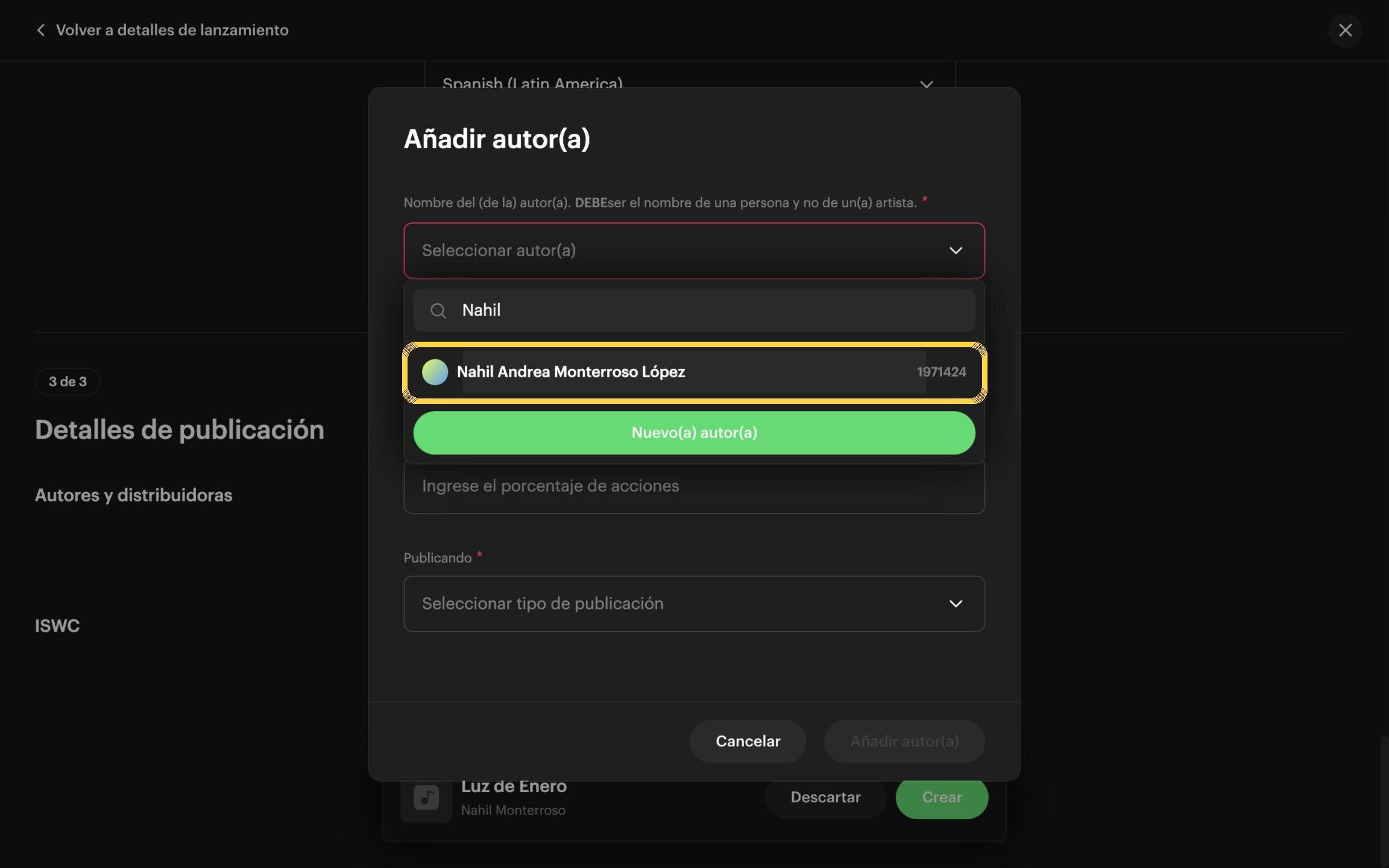
Paso 27. Haz clic en el nombre del autor
(Opción A · El Autor Ya Existe)
Si aparece en la lista, haz clic en su nombre. Salta al paso 30.
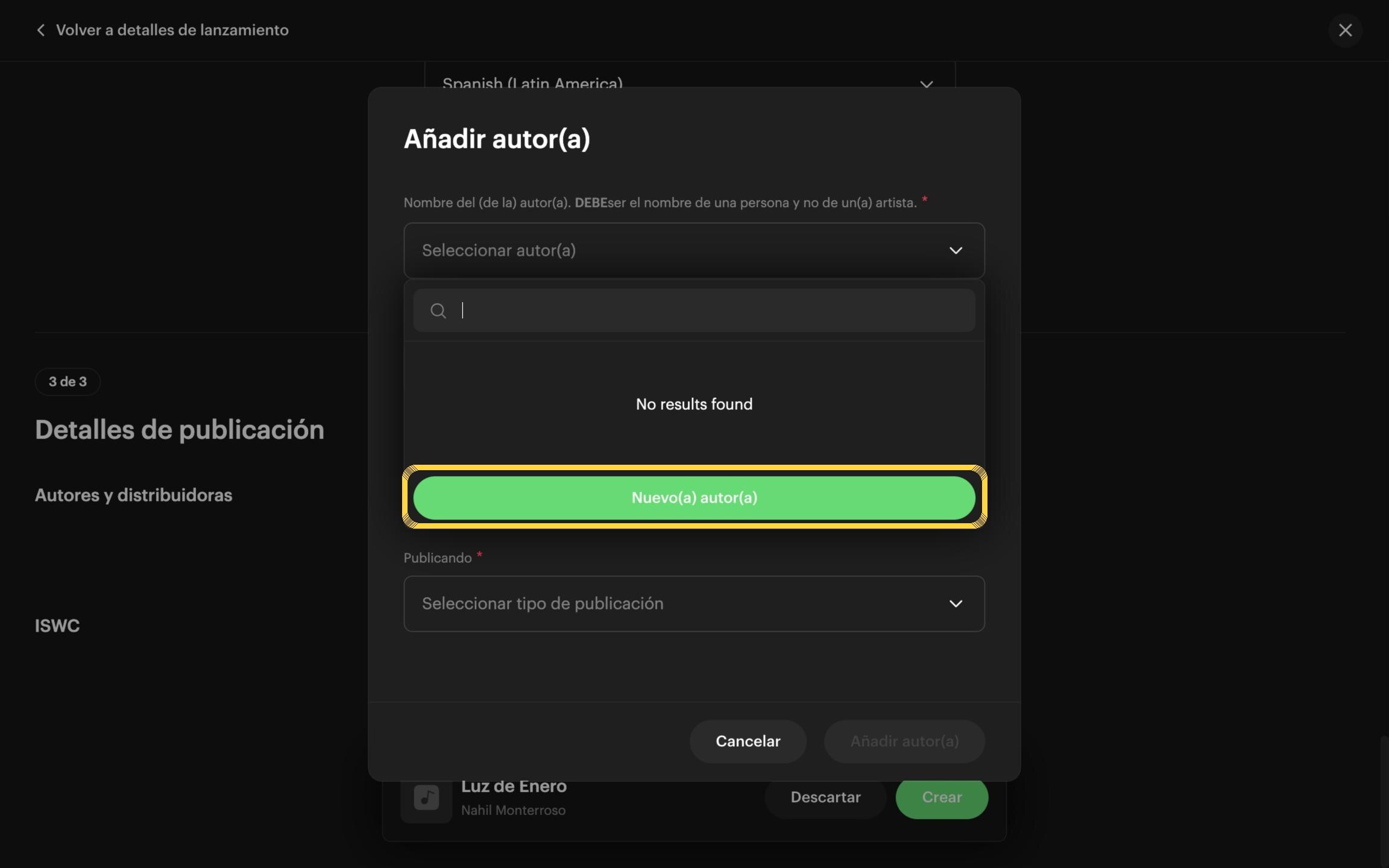
Paso 28. Haz clic en «Nuevo(a) autor(a)»
(Opción B · Autor Nuevo)
Úsalo cuando la persona no aparece en la lista.
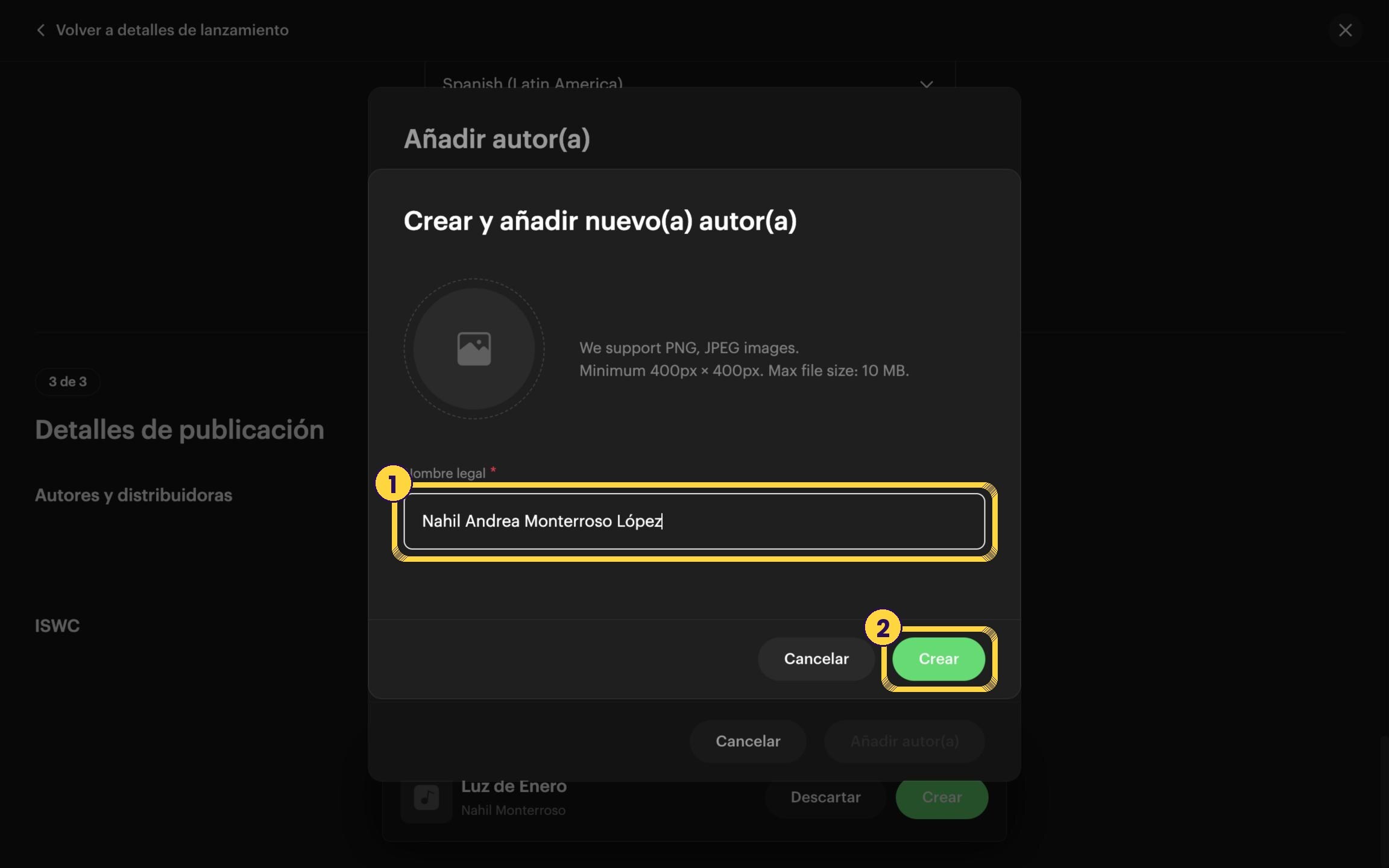
Paso 29. Escribe el nombre completo del autor
(Opción B · Autor Nuevo)
1. Escribe el nombre legal completo: nombres y apellidos de la persona. No uses el nombre artístico. 2. Haz clic en Crear.
Consejo: Ejemplo: artista «Nahil Monterroso», autora «Nahil Andrea Monterroso López».
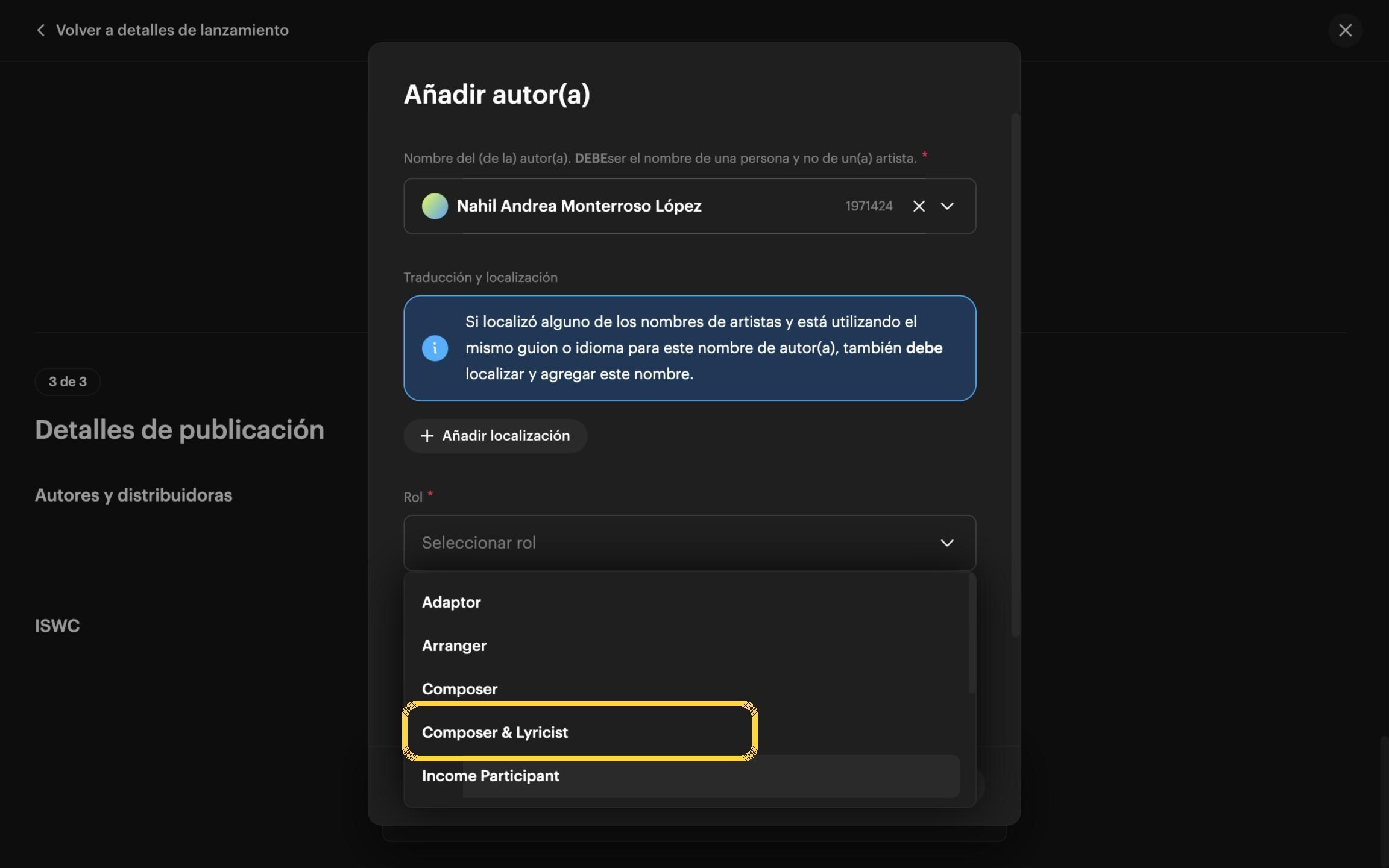
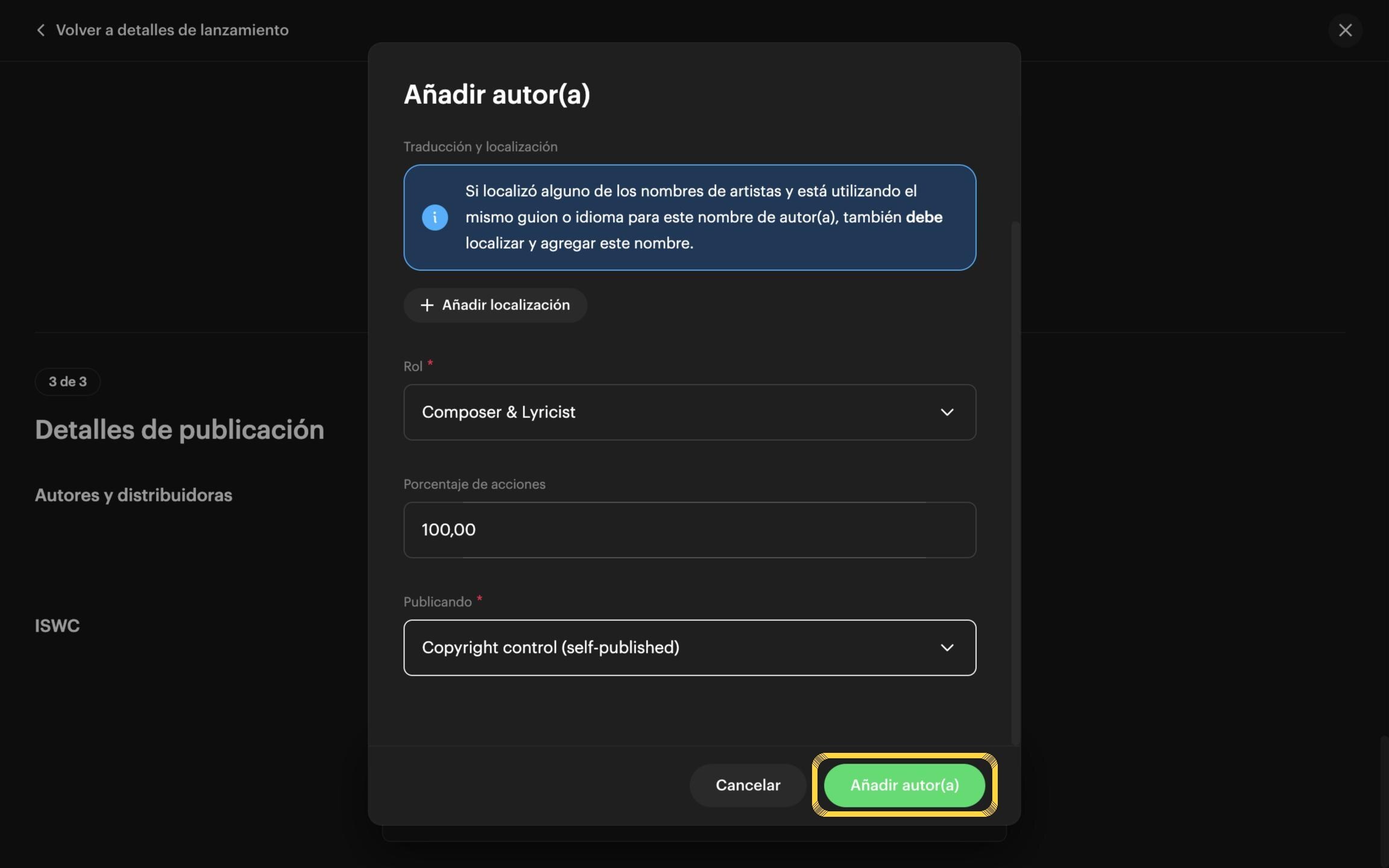
Paso 30. Elige el rol
Haz clic en Rol y elige qué hizo la persona. Si la misma persona hizo la música y la letra, elige «Composer & Lyricist».
Consejo: Una persona puede ser compositor y letrista a la vez. No la agregues dos veces.
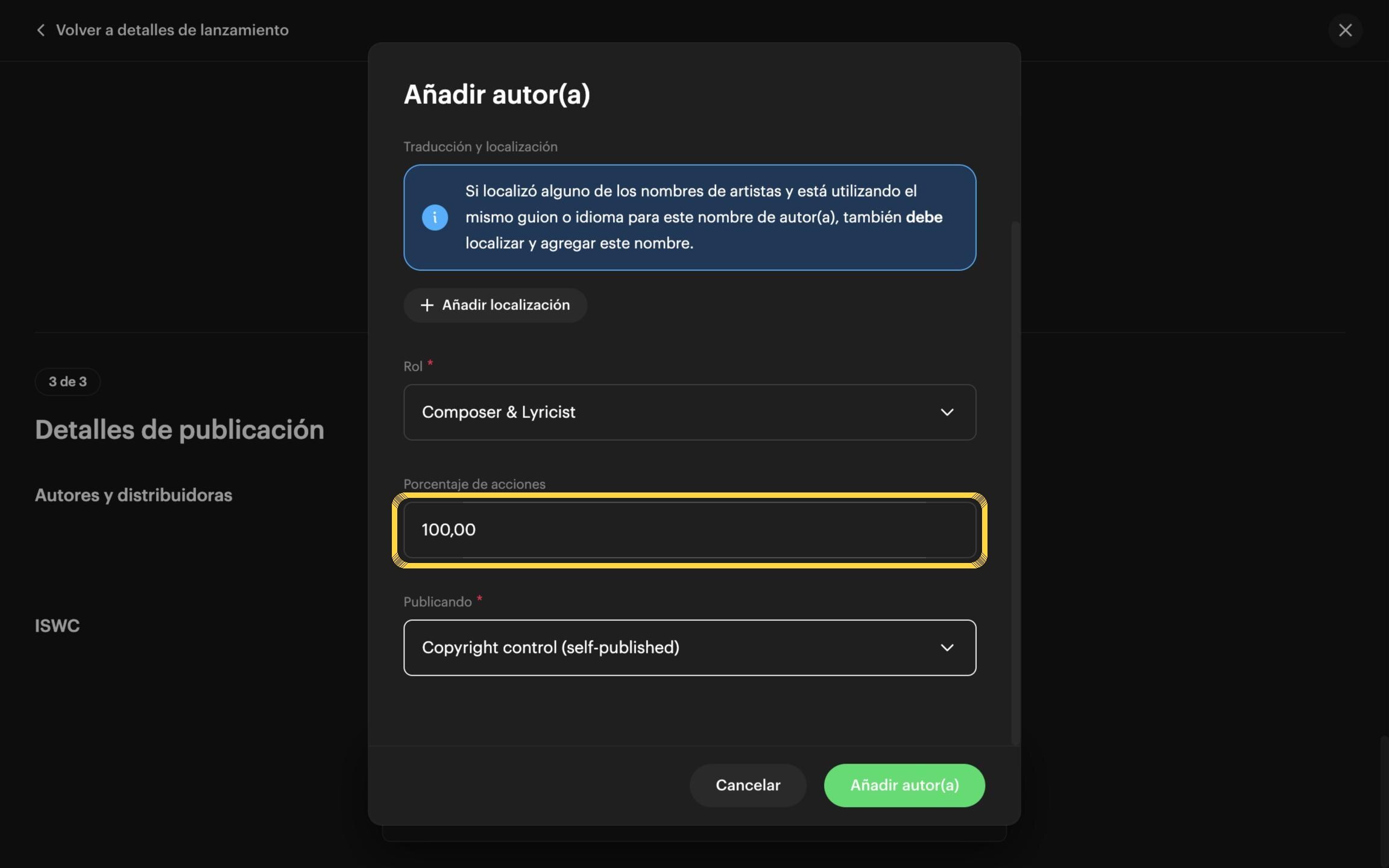
Paso 31. Escribe el porcentaje
Si hay un solo autor, escribe 100. Si son varios, repartan los porcentajes hasta sumar 100.
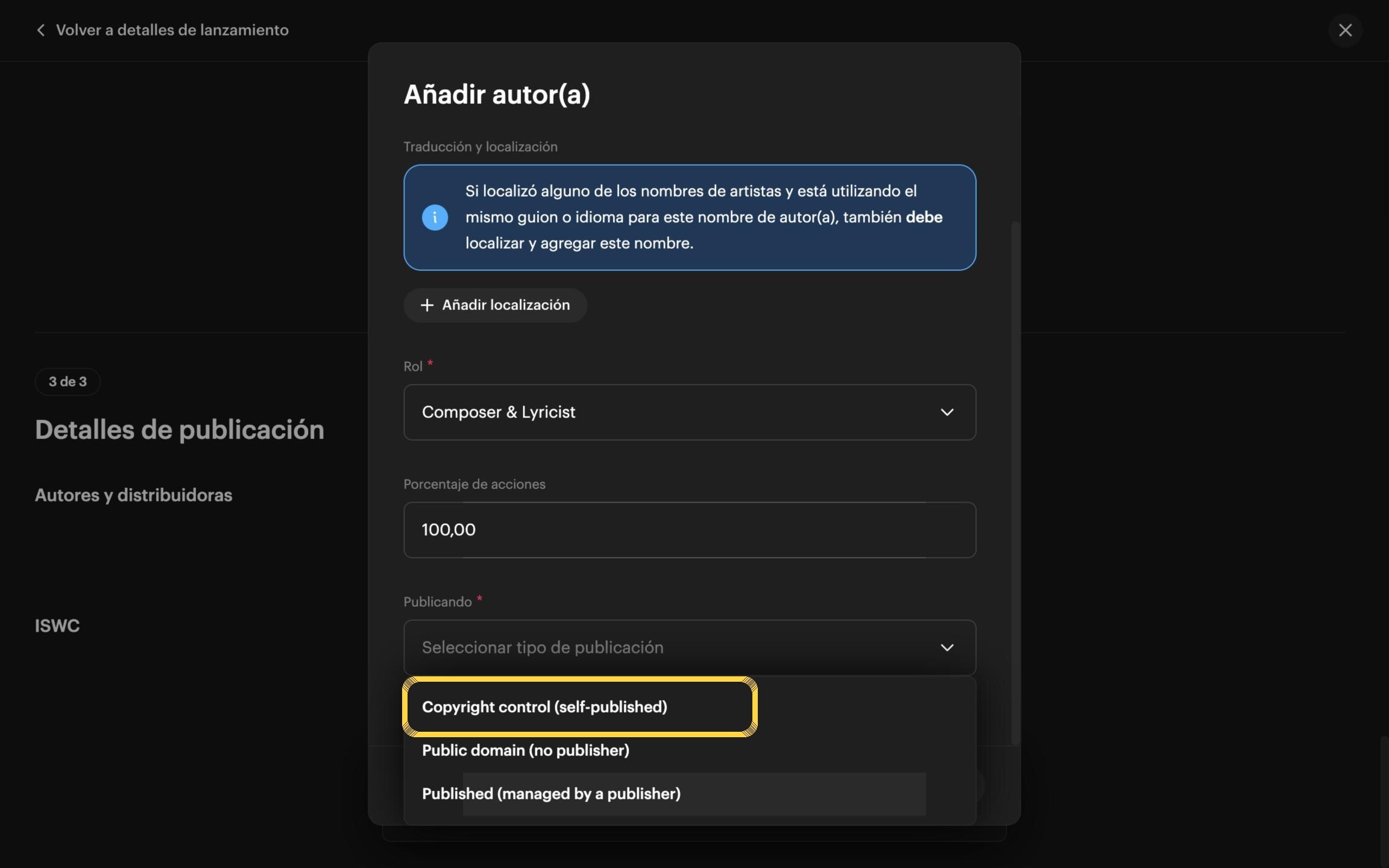
Paso 32. Elige el tipo de publicación
Elige «Copyright control (self-published)» si no tienes editorial. «Published» es para cuando una editorial administra tus derechos. «Public domain» es para obras de dominio público.
Paso 33. Haz clic en «Añadir autor(a)»
El autor queda agregado a la canción.
Consejo: ¿Hay más autores? Repite desde el paso 25.
Guardar la canción
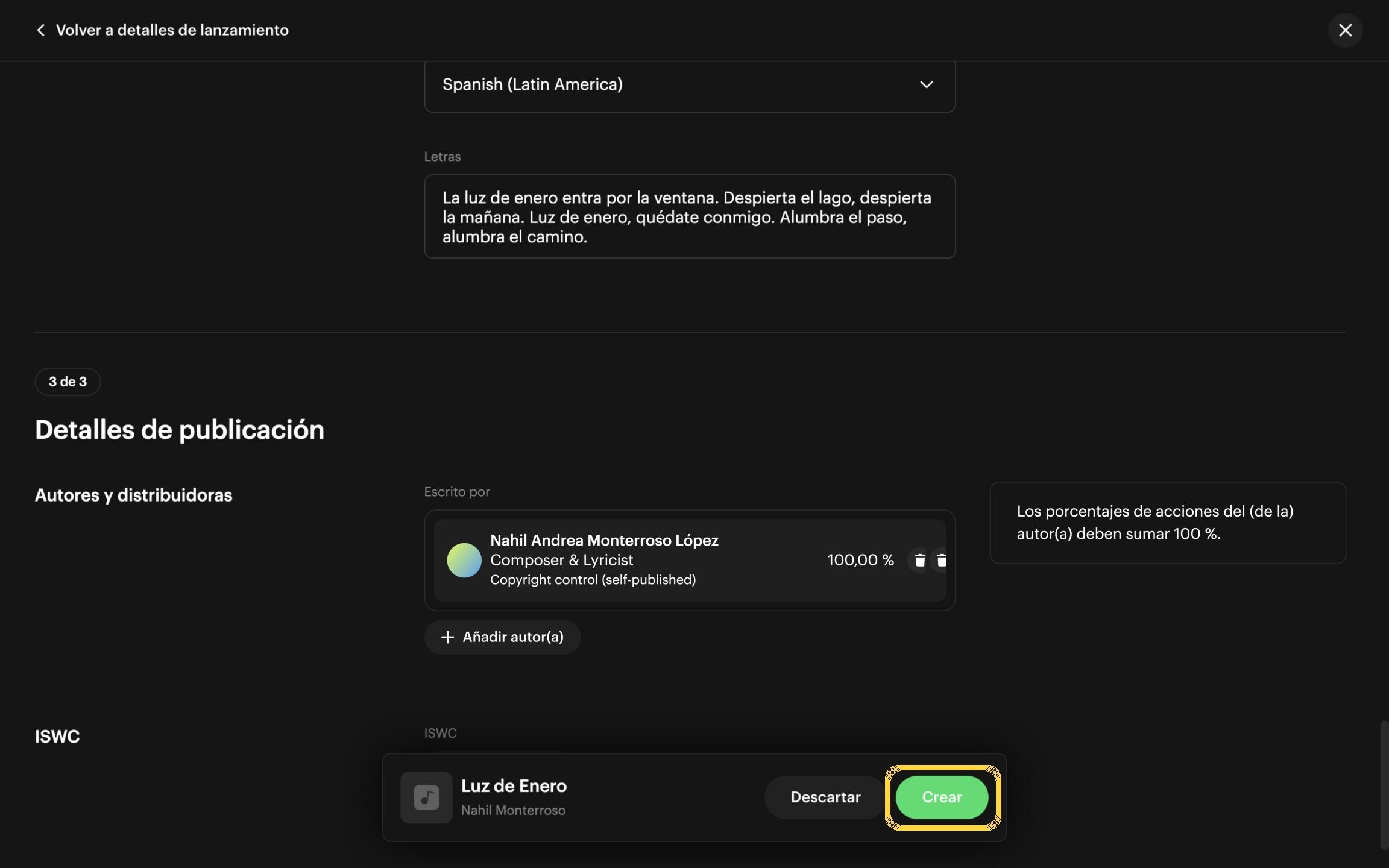
Paso 34. Guarda la canción: haz clic en «Crear»
Es el botón verde de la barra de abajo. Guarda la canción y te regresa al lanzamiento.
Consejo: Sin este clic no se guarda nada.
Paso 35. ¿Aviso de error? Falta un campo
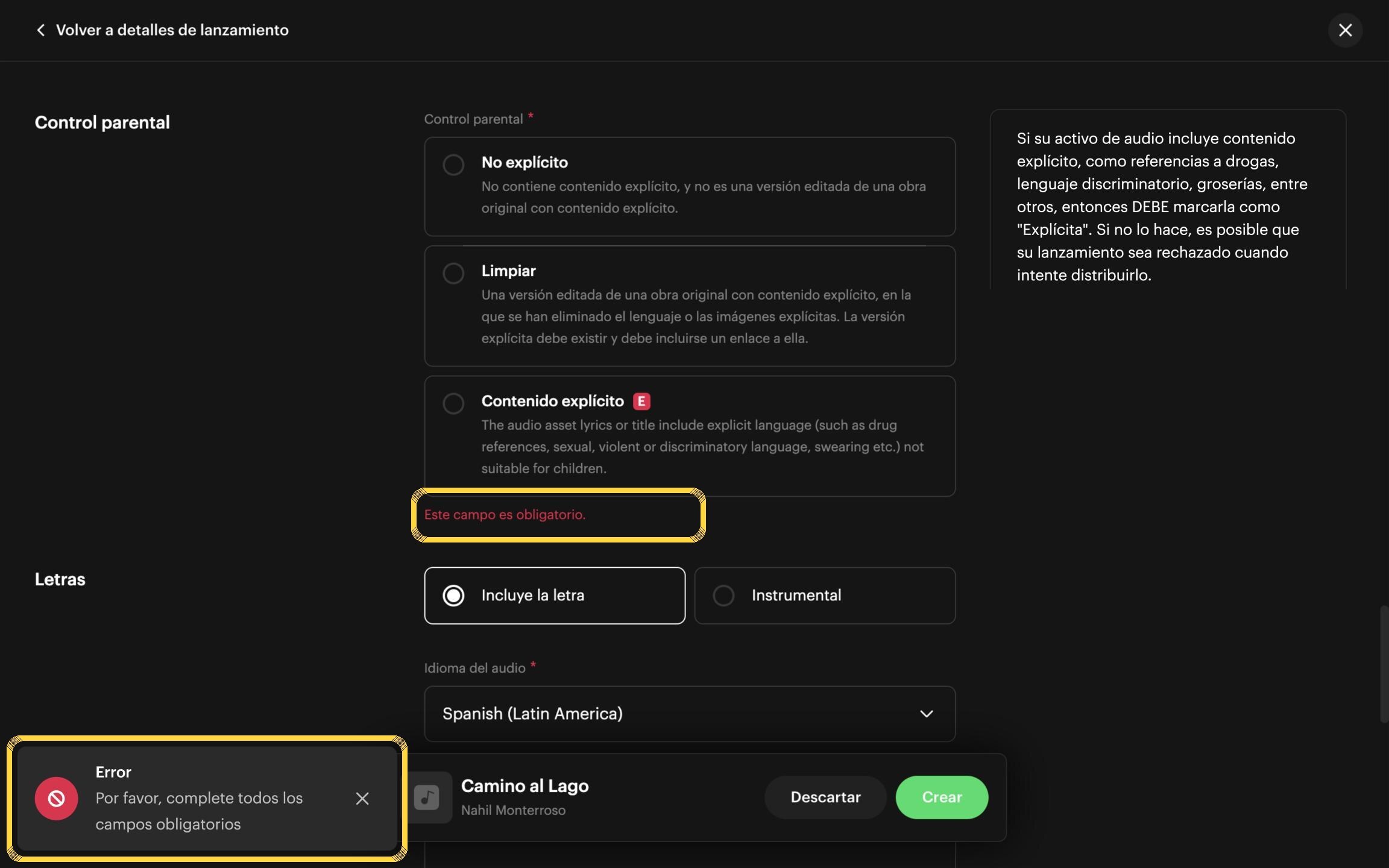
Si olvidaste algo, aparece un aviso de Error y el campo que falta dice «Este campo es obligatorio». Complétalo y vuelve a hacer clic en Crear.
Paso 36. Revisa que las canciones estén listas
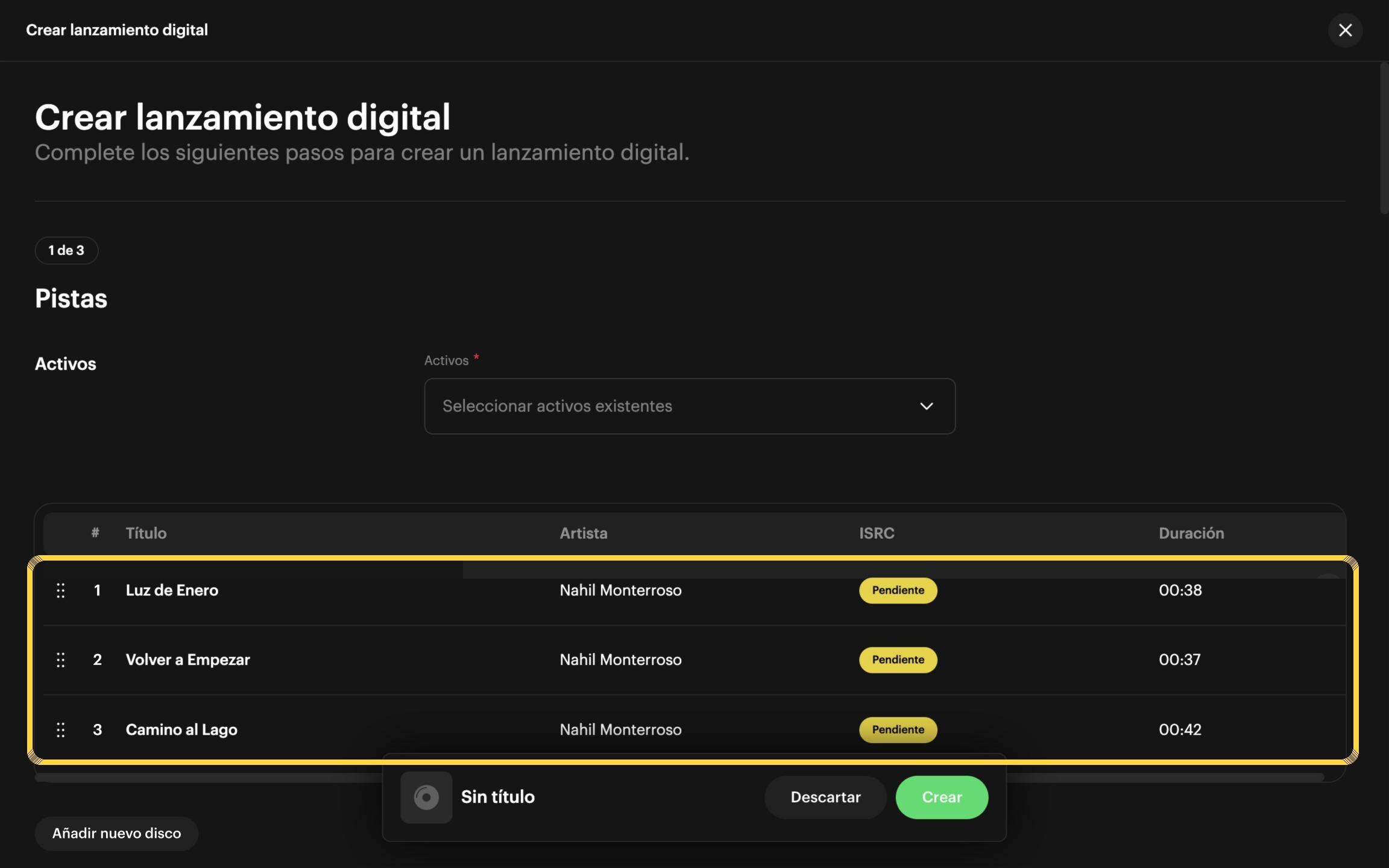
Si alguna canción está en rojo, haz clic en «Arreglar problemas» y completa los datos que faltan. Cuando ninguna esté en rojo, continúa con la portada.
Si tu lanzamiento incluye más canciones, repite los pasos 5 al 35 con cada una antes de continuar.
Consejo: Arrastra las canciones por los puntitos de la izquierda para cambiar el orden.
PORTADA
Sube la portada
Paso 37. Subir la portada
En 2 de 3 · Diseño de portada, haz clic en el recuadro, busca la imagen en tu computadora y haz clic en Abrir.
Consejo: Usa una imagen completa y nítida, sin redes sociales, páginas web, precios ni logos de tiendas.
DATOS DEL LANZAMIENTO
Completa los datos de tu sencillo, EP o álbum
La última parte del formulario: 3 de 3 · Detalles del lanzamiento.
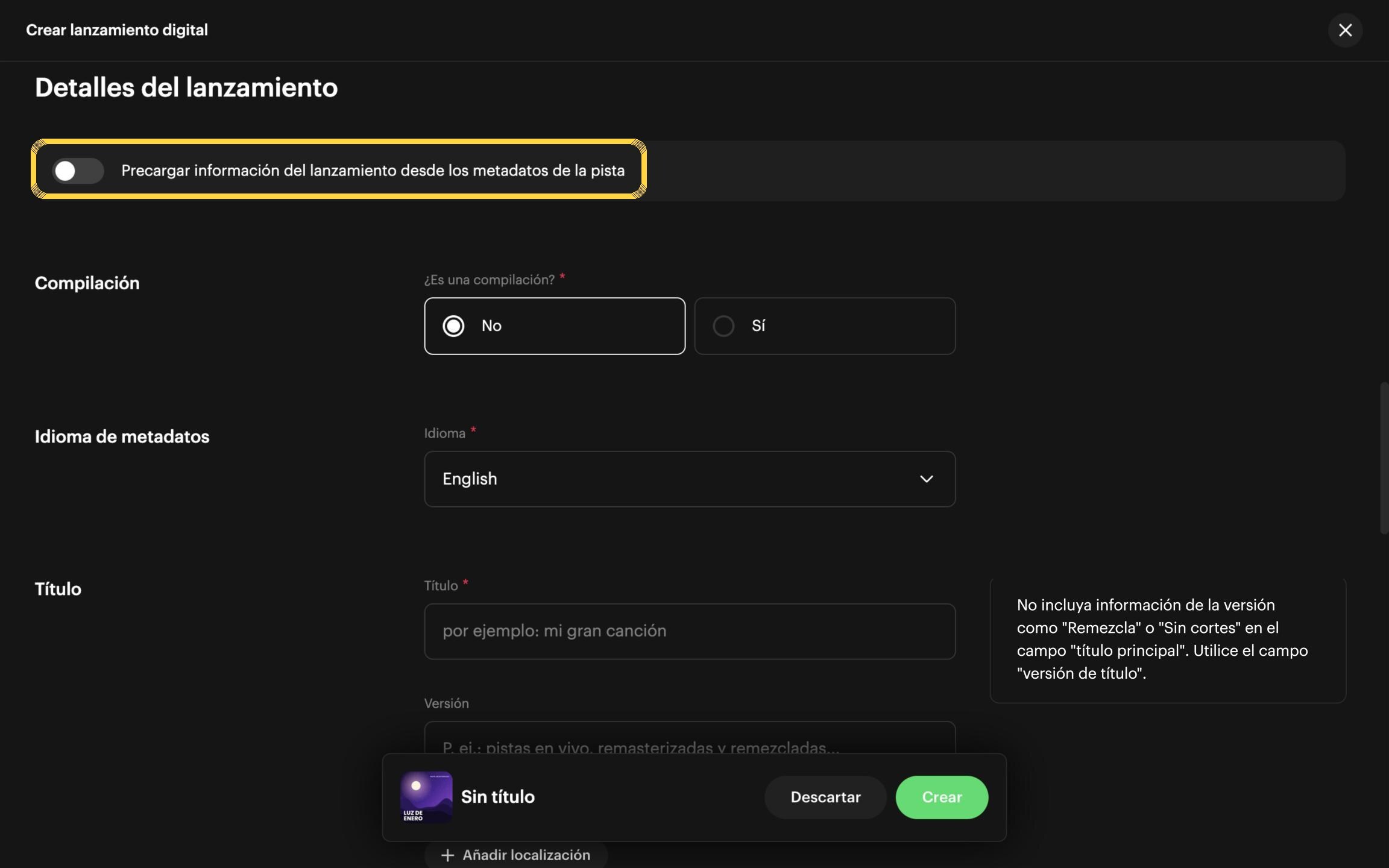
Paso 38. Importa los datos del lanzamiento desde una canción
Para importar los datos, activa «Precargar información del lanzamiento desde los metadatos de la pista». Así reutilizas la información de una de tus canciones.
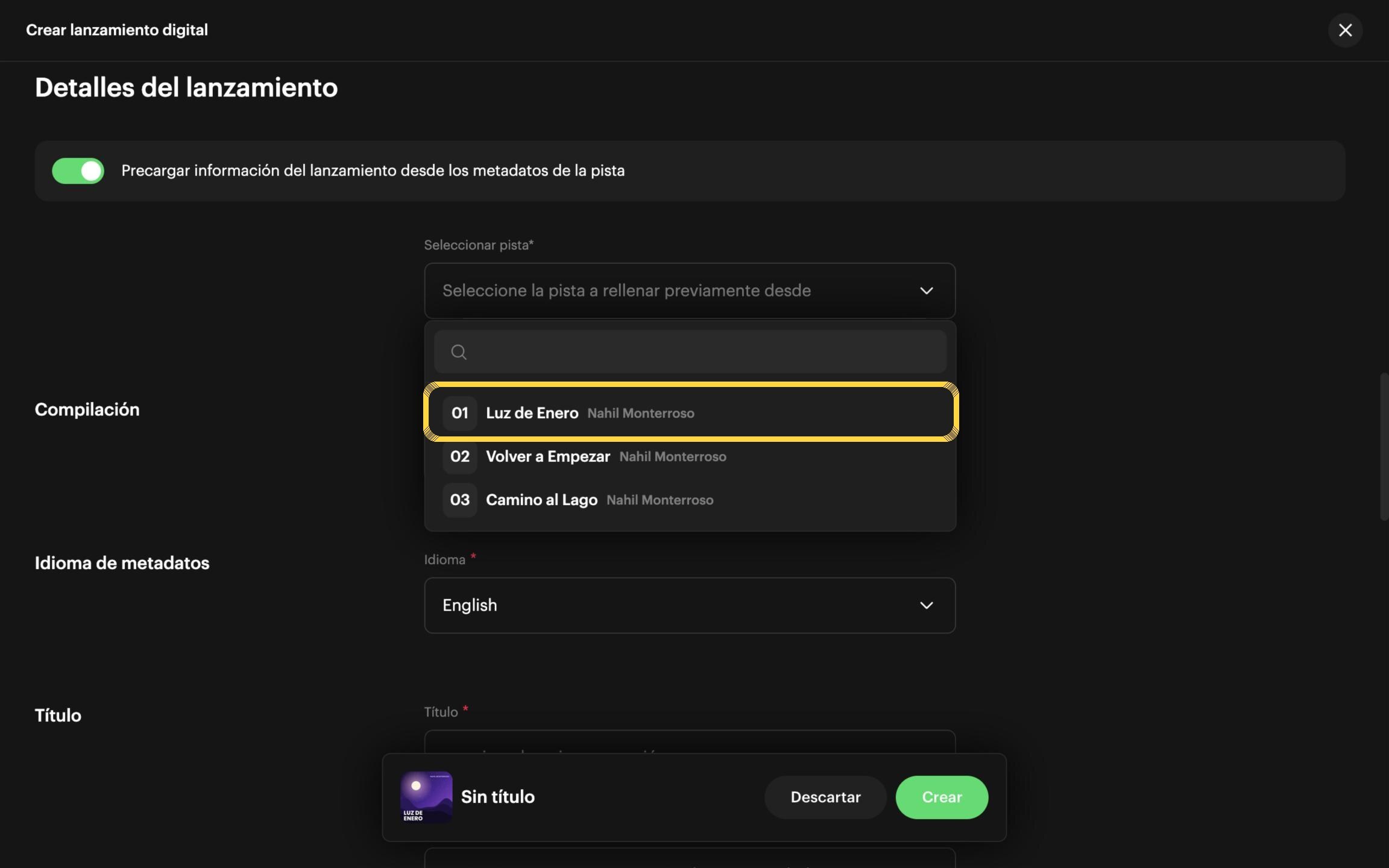
Paso 39. Elige la canción principal
Haz clic en la canción. Se llenan solos el título, el artista, el productor y los géneros.
Paso 40. Cambia el idioma
El idioma no se copia y queda en English. Haz clic en Idioma y elige «Spanish (Latin America)».
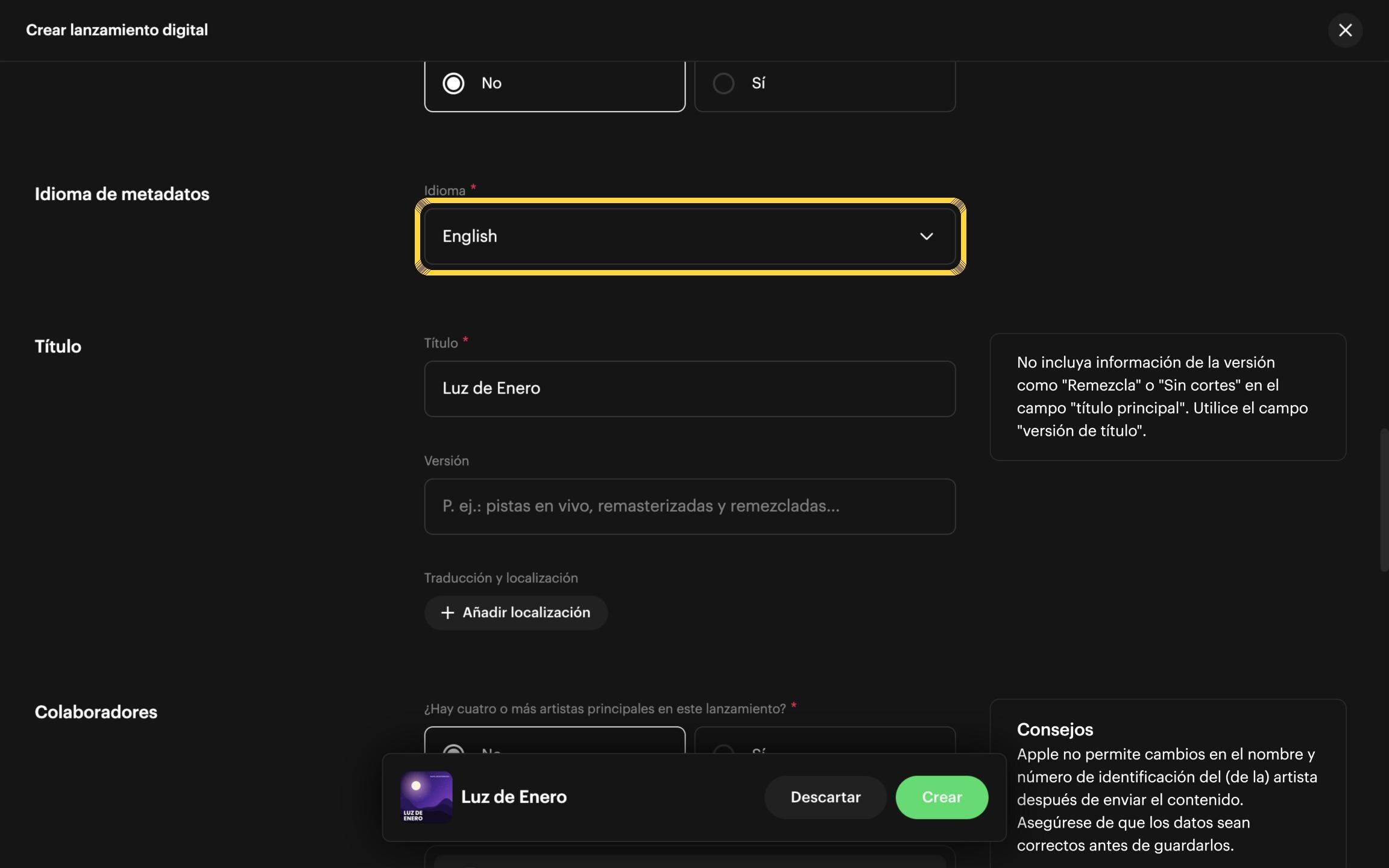
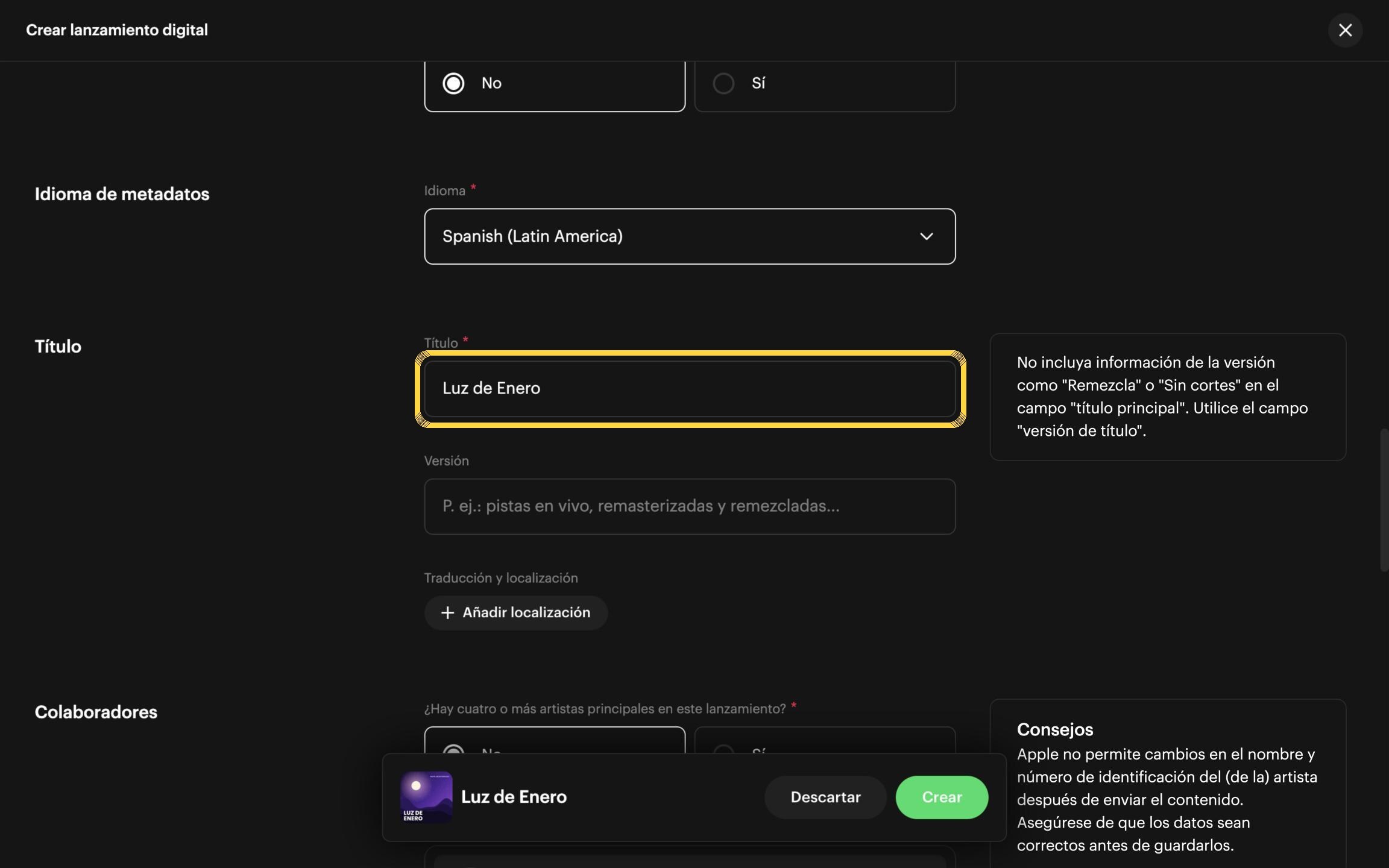
Paso 41. Revisa el título del lanzamiento
Si es un sencillo, es el mismo título de la canción. Si es un EP o álbum, escribe el nombre del disco.
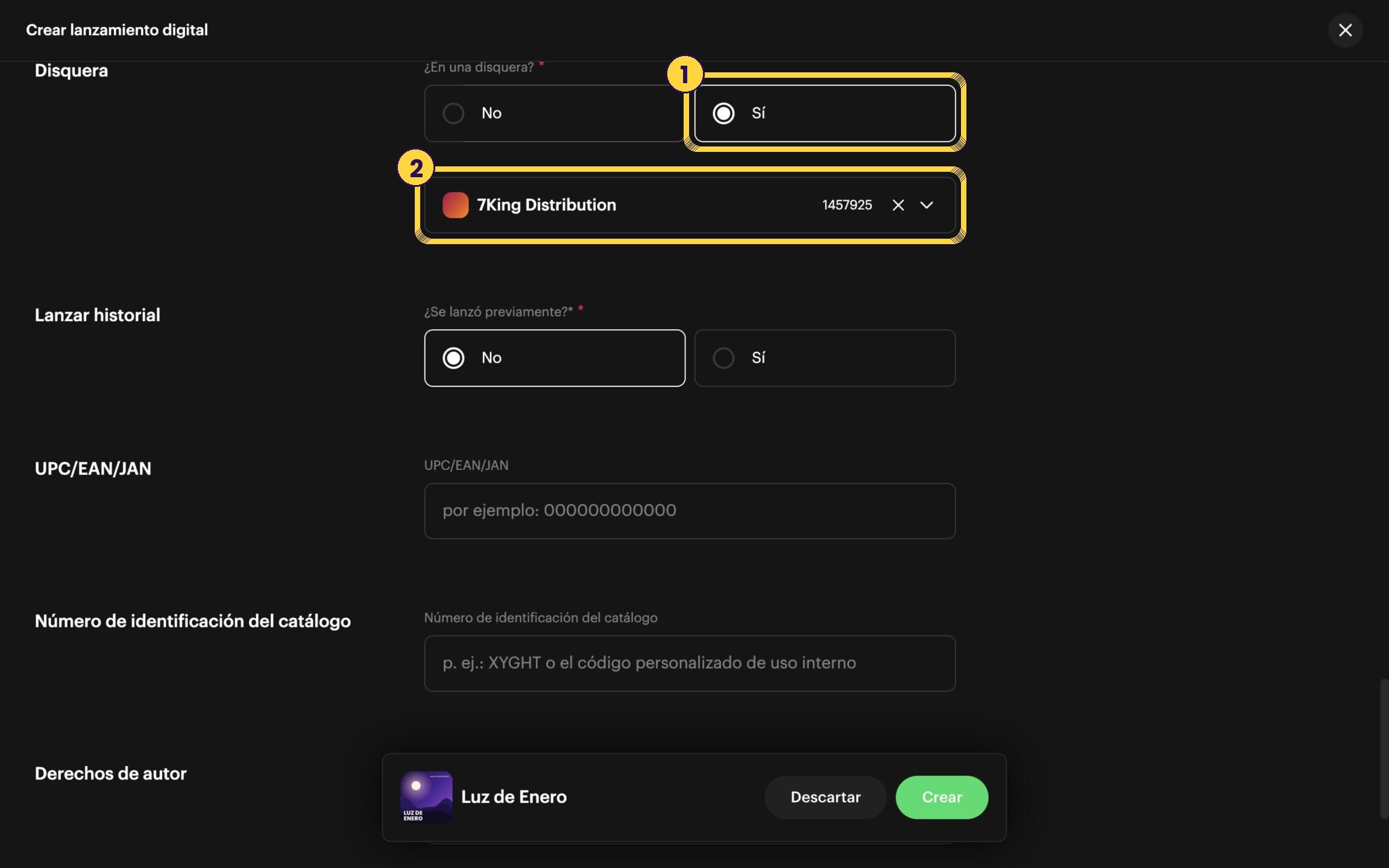
Paso 42. Indica tu disquera
1. En «¿En una disquera?» marca «Sí». 2. Elige tu sello en la lista.
Consejo: Si no tienes sello, marca «No».
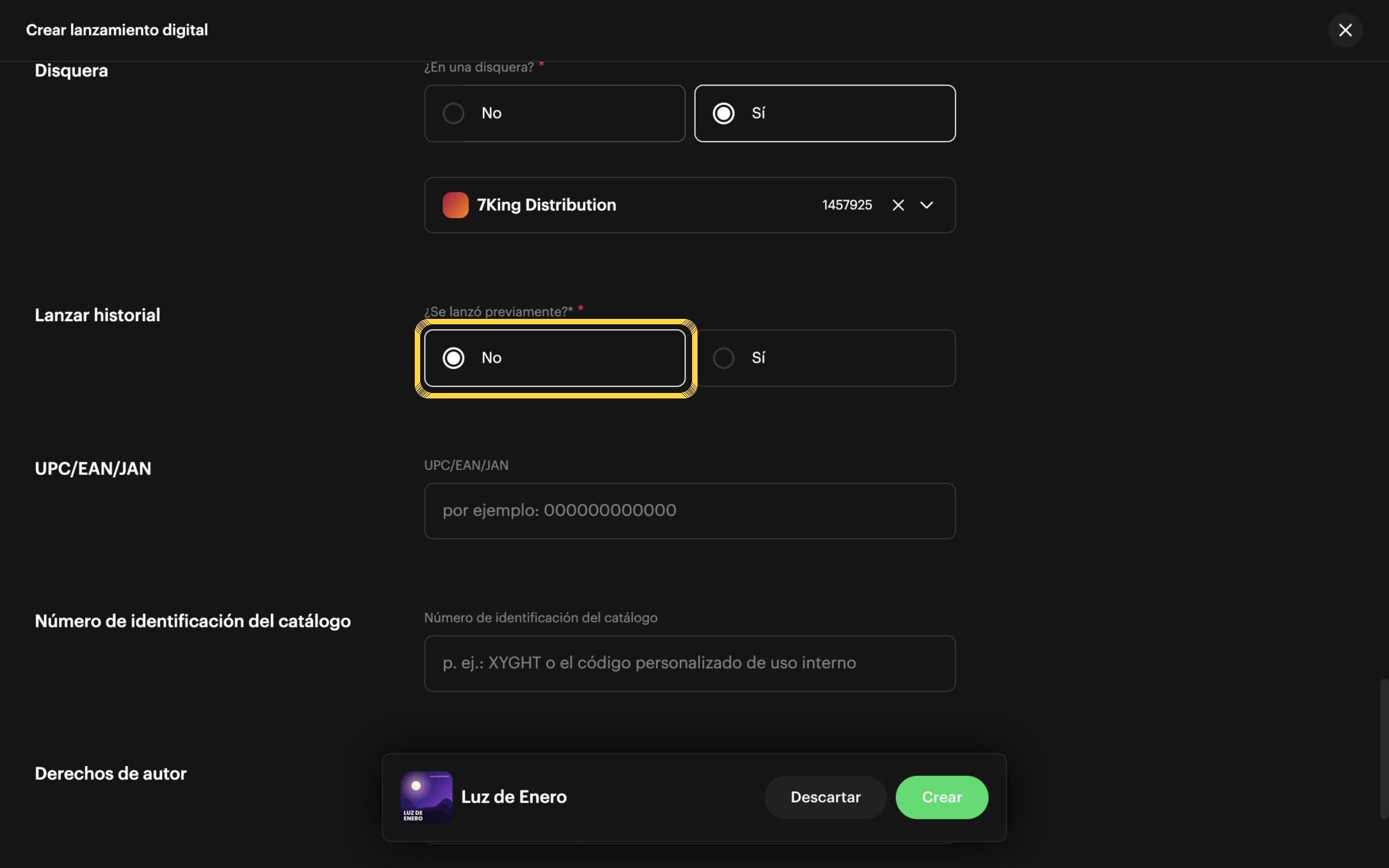
Paso 43. ¿Se lanzó previamente?
Marca «No» si es un estreno. Marca «Sí» solo si esta música ya estuvo publicada antes.
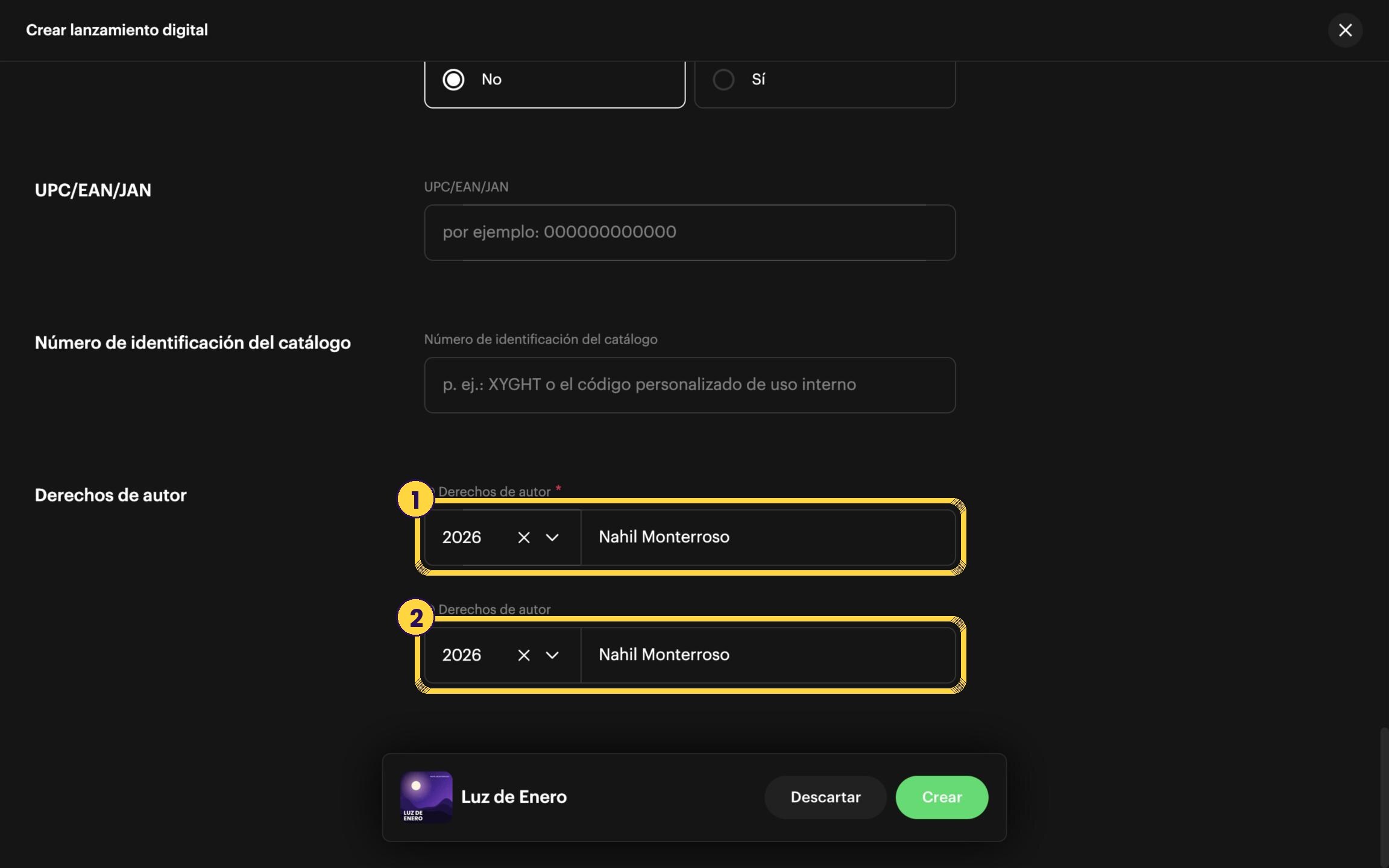
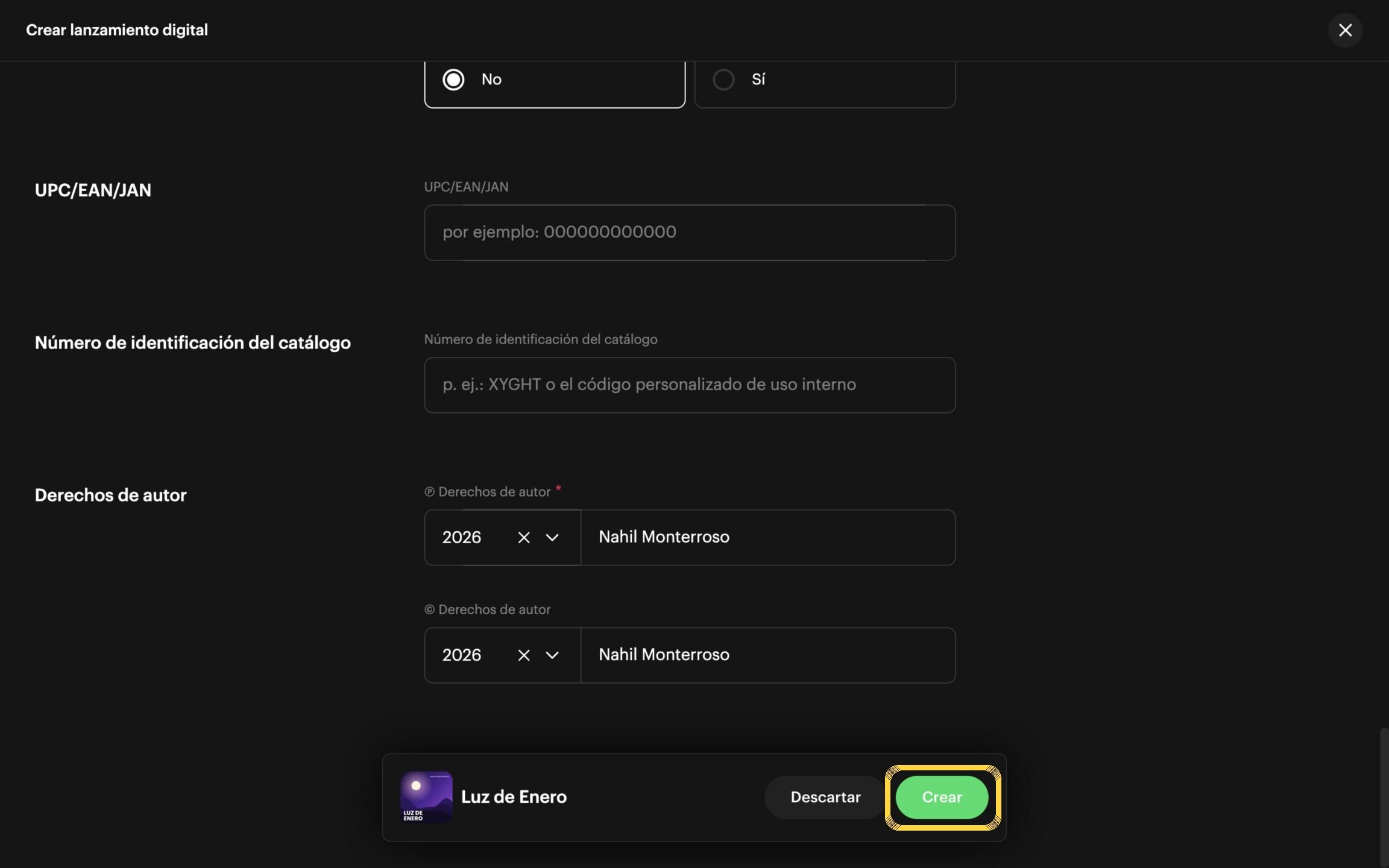
Paso 44. Completa los derechos Ⓟ y ©
En cada fila elige el año y escribe el nombre. 1. Ⓟ es el dueño de la grabación (obligatorio). 2. © es el dueño del lanzamiento y su portada.
Consejo: Normalmente es el sello o el artista. Se muestra en público.
Paso 45. Haz clic en «Crear»
Es el botón verde de la barra de abajo. Con este clic se guarda todo tu lanzamiento.
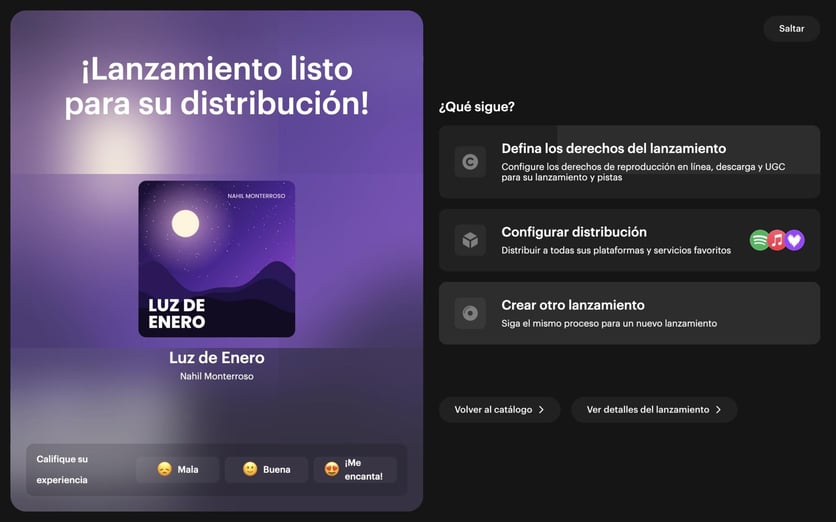
Paso 46. ¡Lanzamiento creado!
Tu lanzamiento quedó guardado en el catálogo y está listo para su distribución.
DISTRIBUCIÓN
Envía tu lanzamiento a las plataformas
Ya completaste los datos y creaste tu lanzamiento. Ahora sigue la distribución: enviarlo a las tiendas y plataformas de música y programar la fecha de estreno. Crear el lanzamiento no lo envía automáticamente.
Antes de enviar: revisa el nombre del artista, el título y el audio. Después de distribuir, cambiarlos es lento y a veces no se puede.
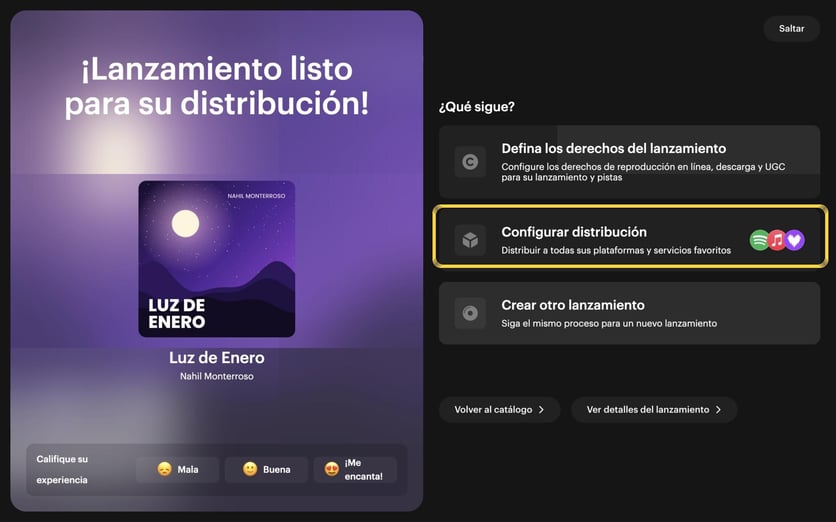
Paso 47. Haz clic en «Configurar distribución»
Al terminar de crear tu lanzamiento aparece esta pantalla. Haz clic en Configurar distribución.
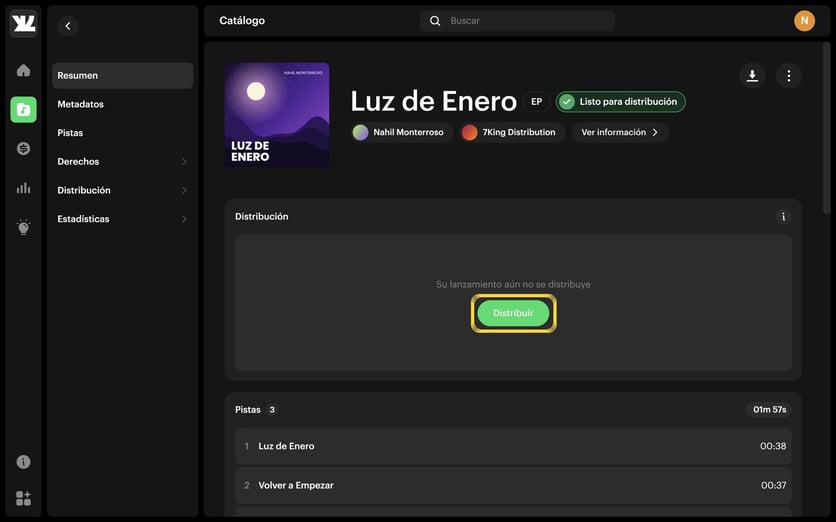
Paso 48. O entra desde tu lanzamiento: haz clic en «Distribuir»
Si ya cerraste esa pantalla, ve a Catálogo, abre tu lanzamiento y haz clic en el botón verde Distribuir.
Consejo: Solo aparece cuando el lanzamiento dice «Listo para distribución».
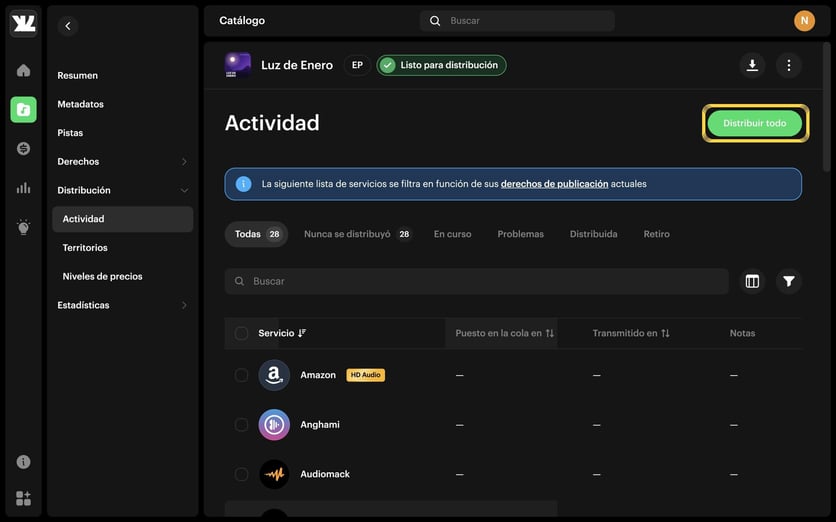
Paso 49. Haz clic en «Distribuir todo»
Verás la lista de tiendas y servicios disponibles. Haz clic en Distribuir todo, arriba a la derecha.
Elige tiendas y opciones
El formulario tiene 5 partes. En las primeras cuatro casi todo se queda como viene.
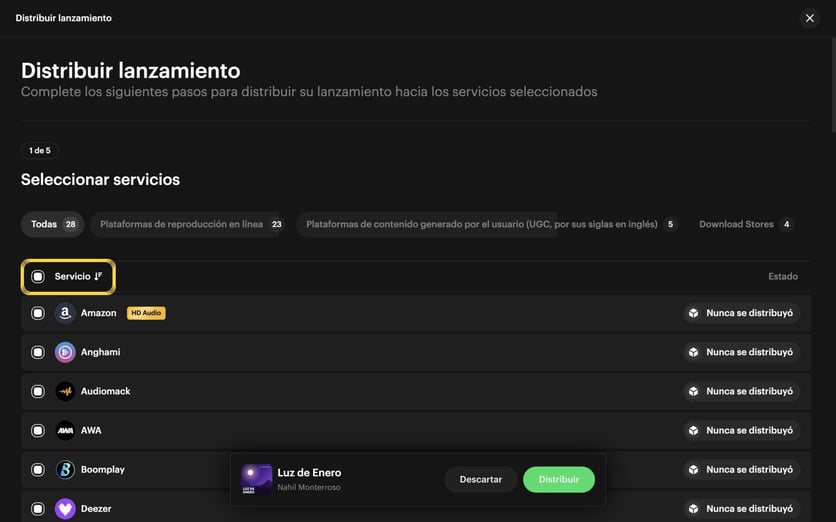
Paso 50. Revisa los servicios
Todas las tiendas vienen marcadas. Déjalas así para llegar a todas las plataformas.
Consejo: Desmarca una tienda solo si no quieres que tu música aparezca ahí.
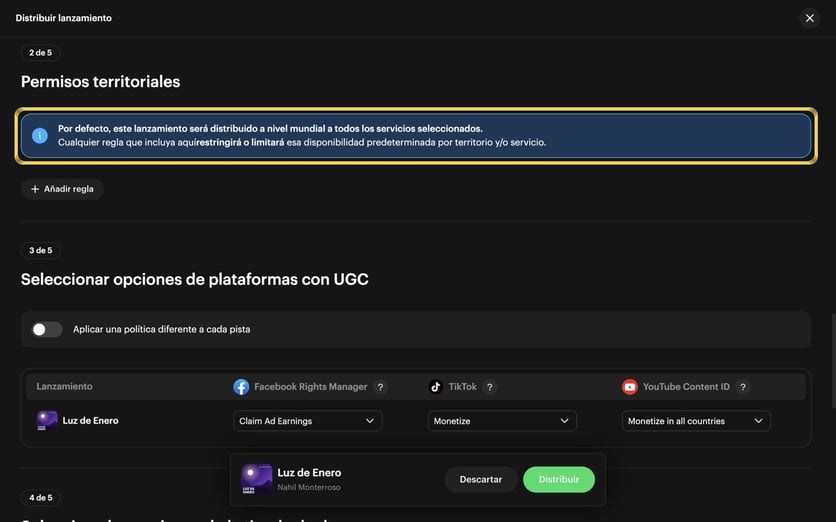
Paso 51. Permisos territoriales: déjalo como está
Por defecto tu música se distribuye en todo el mundo. No agregues reglas, salvo que quieras excluir algún país.
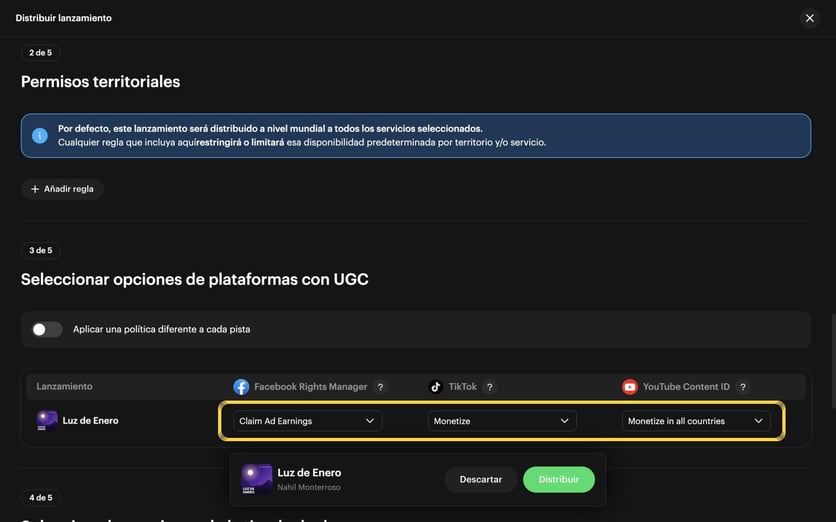
Paso 52. Opciones de Facebook, TikTok y YouTube
Aquí decides qué pasa cuando alguien usa tu música en sus videos. Deja las opciones como vienen para que ese uso genere ingresos.
Consejo: YouTube Content ID es solo para música 100 % tuya, sin bases ni sonidos que otras personas también puedan usar.
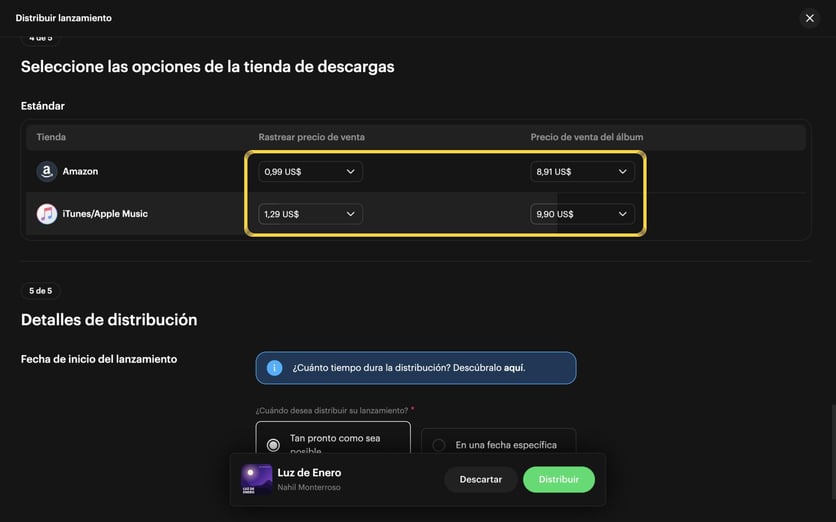
Paso 53. Precios de descarga: déjalos como vienen
Son los precios de venta en Amazon y iTunes. Los valores estándar funcionan bien.
Programa la fecha
La parte más importante: 5 de 5 · Detalles de distribución.
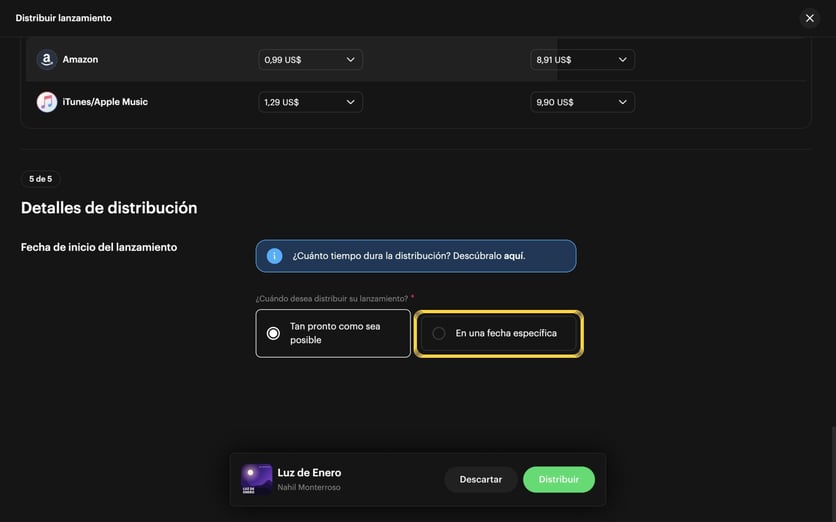
Paso 54. Elige «En una fecha específica»
Haz clic en En una fecha específica para programar el día de estreno.
Consejo: «Tan pronto como sea posible» lo publica apenas las tiendas lo procesen.
Paso 55. Elige la fecha de estreno
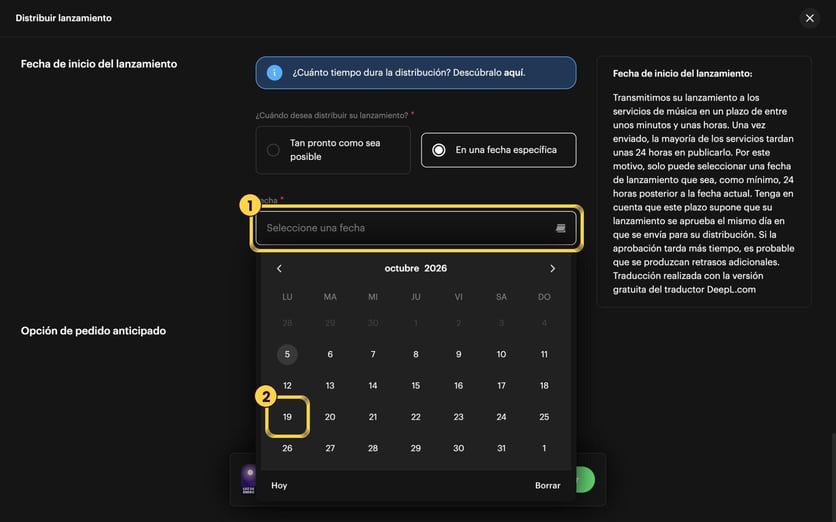
1. Haz clic en el campo Fecha: se abre el calendario. 2. Haz clic en el día de tu estreno.
Consejo: La fecha debe ser al menos 24 horas después de hoy. Entre más anticipación, mejor.
Paso 56. Opcional: activa «A una hora específica»
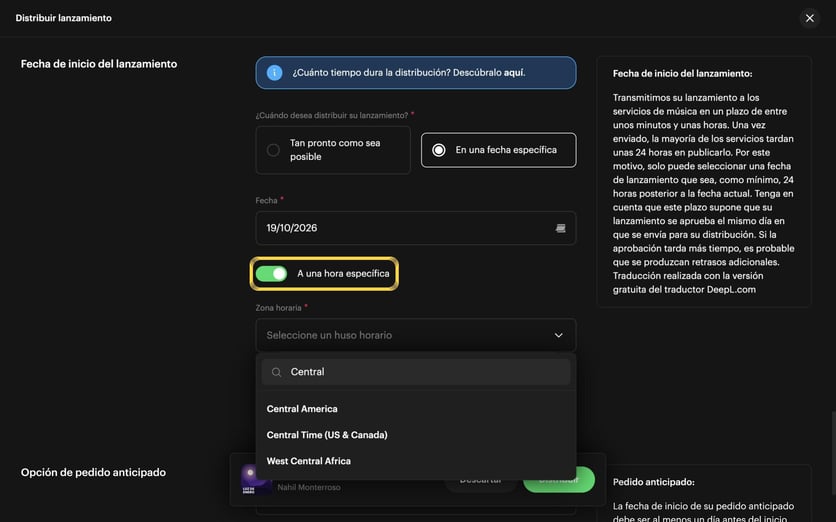
Úsalo solo si quieres una hora exacta de salida. Si no lo necesitas, déjalo apagado y salta al paso 59.
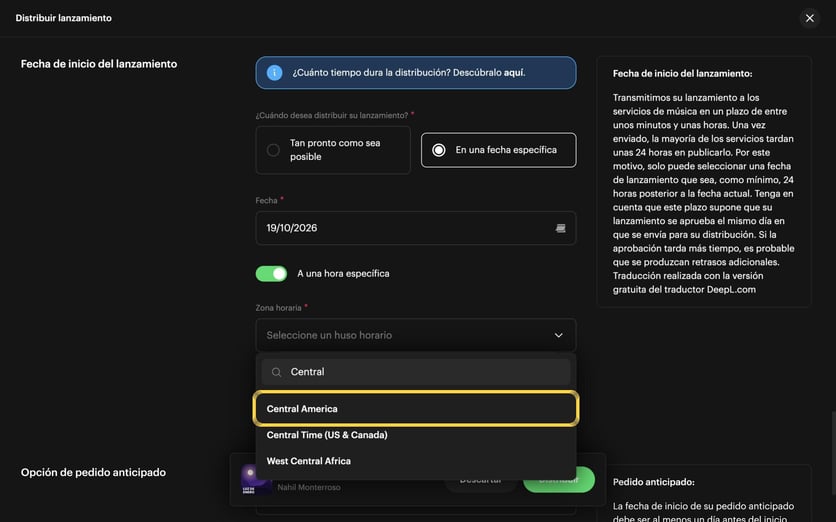
Paso 57. Elige la zona horaria
Haz clic en Zona horaria, escribe para buscar y haz clic en la tuya.
Consejo: Para Guatemala y Centroamérica, elige «Central America».
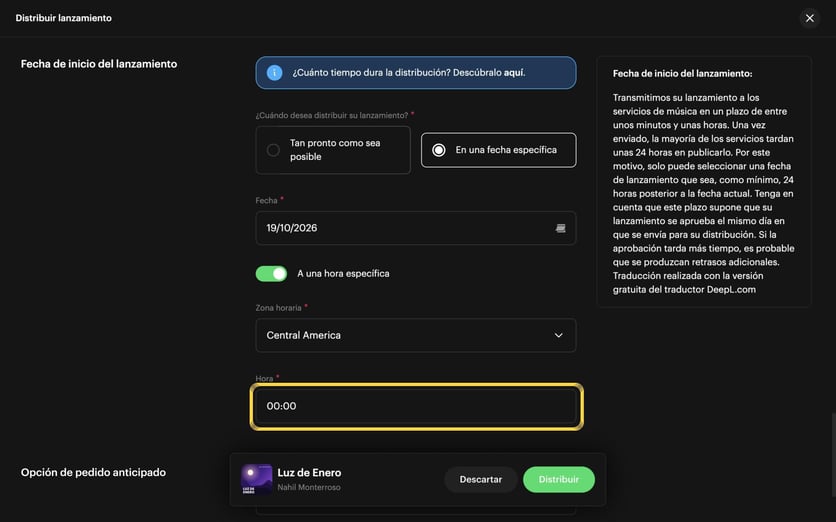
Paso 58. Escribe la hora
Escribe la hora en formato de 24 horas (hh:mm). Para medianoche, escribe 00:00.
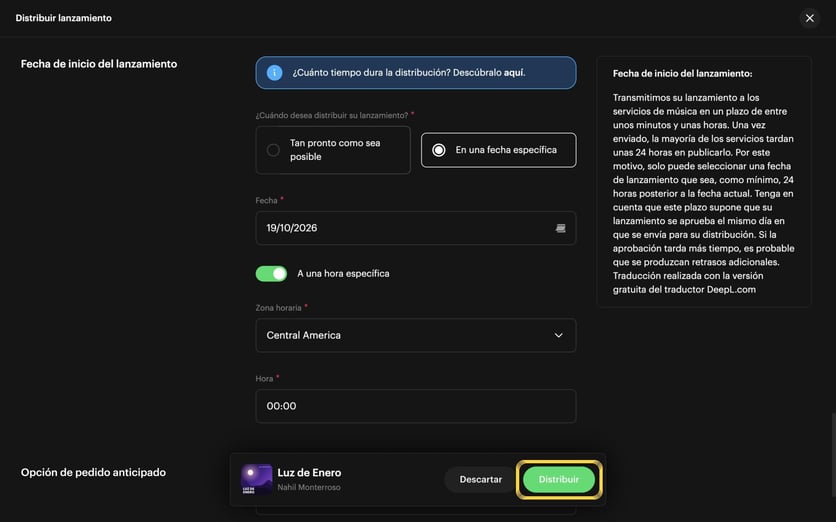
Paso 59. Haz clic en «Distribuir»
Es el botón verde de la barra de abajo. Todavía no se envía: primero aparece una pantalla de confirmación.
Consejo: «Opción de pedido anticipado» puedes dejarla vacía.
Confirma y envía
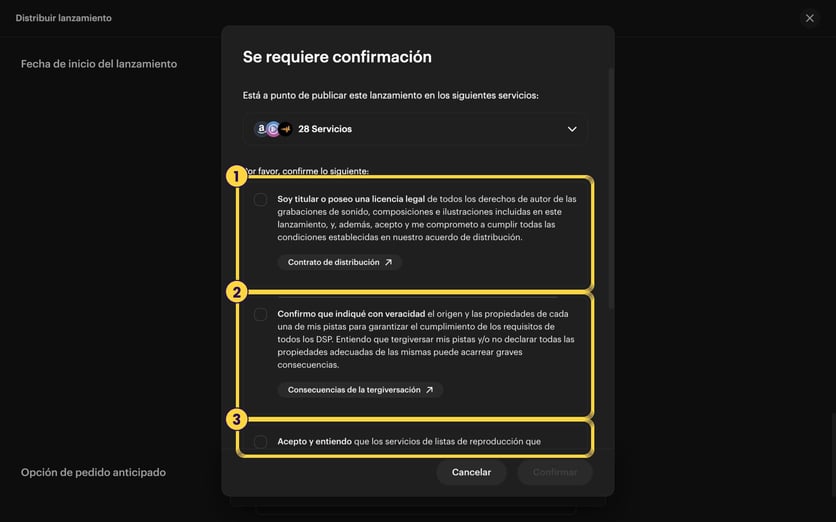
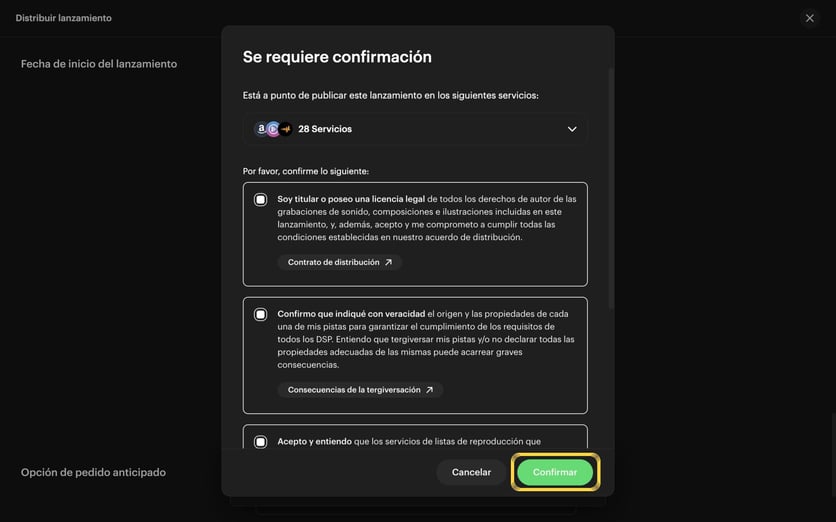
Antes de enviar, la plataforma te pide confirmar tres cosas. Léelas con calma: son un compromiso tuyo.
Paso 60. Lee y marca las tres casillas
1. Eres dueño o tienes licencia de todo el contenido. 2. Declaraste con verdad el origen y las propiedades de cada canción. 3. Entiendes que las reproducciones artificiales están prohibidas. Baja dentro del cuadro para ver la tercera.
Consejo: Si algo no es cierto, las tiendas pueden retirar tu música y retener tus ganancias.
Paso 61. Haz clic en «Confirmar»
Con las tres casillas marcadas, el botón se pone verde. Haz clic en Confirmar: ahora sí se inicia el envío de tu lanzamiento a las tiendas y plataformas seleccionadas.
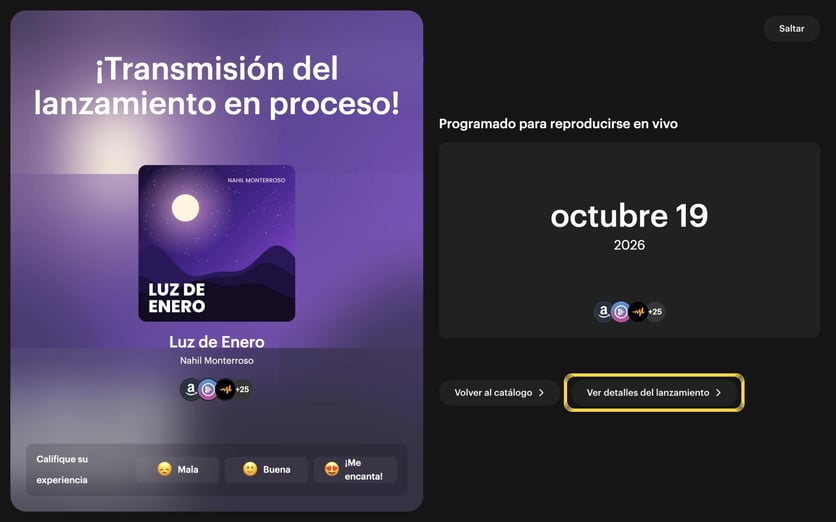
Paso 62. ¡Envío en proceso!
Verás «¡Transmisión del lanzamiento en proceso!» con la fecha programada. Esto indica que el envío está en marcha, no que tu música ya esté publicada. Haz clic en Ver detalles del lanzamiento para seguir el avance.
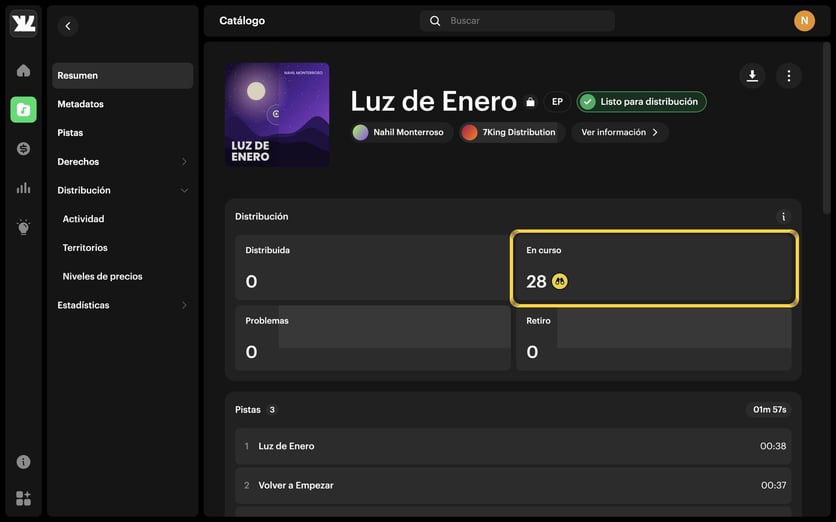
Paso 63. Revisa el estado de la distribución
En curso: se está enviando a las tiendas. Distribuida: ya fue entregada. Problemas: alguna tienda la rechazó; revisa el aviso y corrige lo que se indique.
Consejo: El número indica cuántas tiendas hay en cada estado.
¿Y ahora qué?
«Distribuida» significa que la tienda recibió tu lanzamiento, no que ya esté disponible para escuchar.
- Revisa el avance: ve a Catálogo → tu lanzamiento → Distribución → Actividad para consultar cada tienda.
- Ten en cuenta la fecha de estreno: el procesamiento y la publicación pueden variar según la tienda. Las 24 horas del Paso 55 son el mínimo para programar, no una garantía de publicación.
¿Necesitas ayuda? Escríbenos a support@7kingin.com.
Comments